Comment faire
Importer un export CSV de Jira
L’import reprend dans un projet les tickets d’un export CSV de Jira, en trois étapes : le fichier, la correspondance des colonnes, puis l’import lui-même. Rien n’est créé avant que vous le lanciez.
Déposer le fichier
Lien vers la section « Déposer le fichier »- Dans Jira, exportez les tickets à reprendre au format CSV, avec toutes les colonnes.
- Dans votre projet, ouvrez Paramètres du projet dans la barre latérale.
- Cliquez sur l’onglet Importer depuis Jira.
- Dans le cadre Déposez votre export CSV Jira, cliquez sur Parcourir les fichiers.
- Choisissez le fichier. Vous pouvez aussi le glisser sur le cadre.
- Vérifiez la ligne qui apparaît sous le cadre : le nom du fichier, suivi par exemple de « · 350 lignes · 24 colonnes détectées ». Pour changer de fichier, cliquez sur Remplacer.
- Cliquez sur Continuer.
Vérifier la correspondance des colonnes
Lien vers la section « Vérifier la correspondance des colonnes »- Relisez le tableau Faites correspondre les colonnes. Les correspondances évidentes sont déjà remplies.
- Corrigez une ligne si besoin. Rapportez une colonne sur Clé Jira : sans elle, les lignes en erreur ne pourront pas être rejouées. Voir Faire correspondre les colonnes de l’import.
- Cliquez sur Continuer vers l’aperçu. Le bouton reste inactif tant qu’aucune colonne n’est choisie pour Résumé.
Lancer l’import
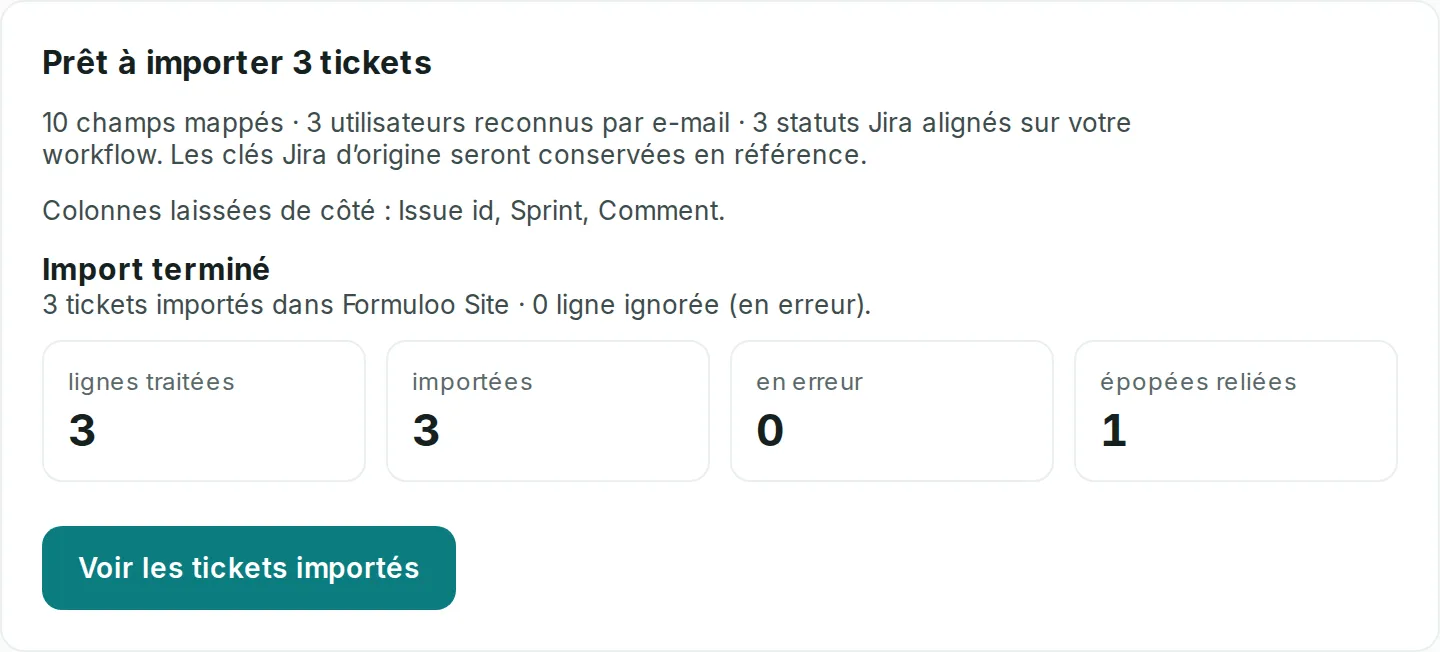
Lien vers la section « Lancer l’import »- Lisez le bilan. Le titre annonce le nombre de tickets, par exemple Prêt à importer 350 tickets. La phrase suivante compte les champs, les utilisateurs et les statuts reconnus.
- Lisez la ligne « Colonnes laissées de côté : … ». Ces colonnes ne seront pas importées.
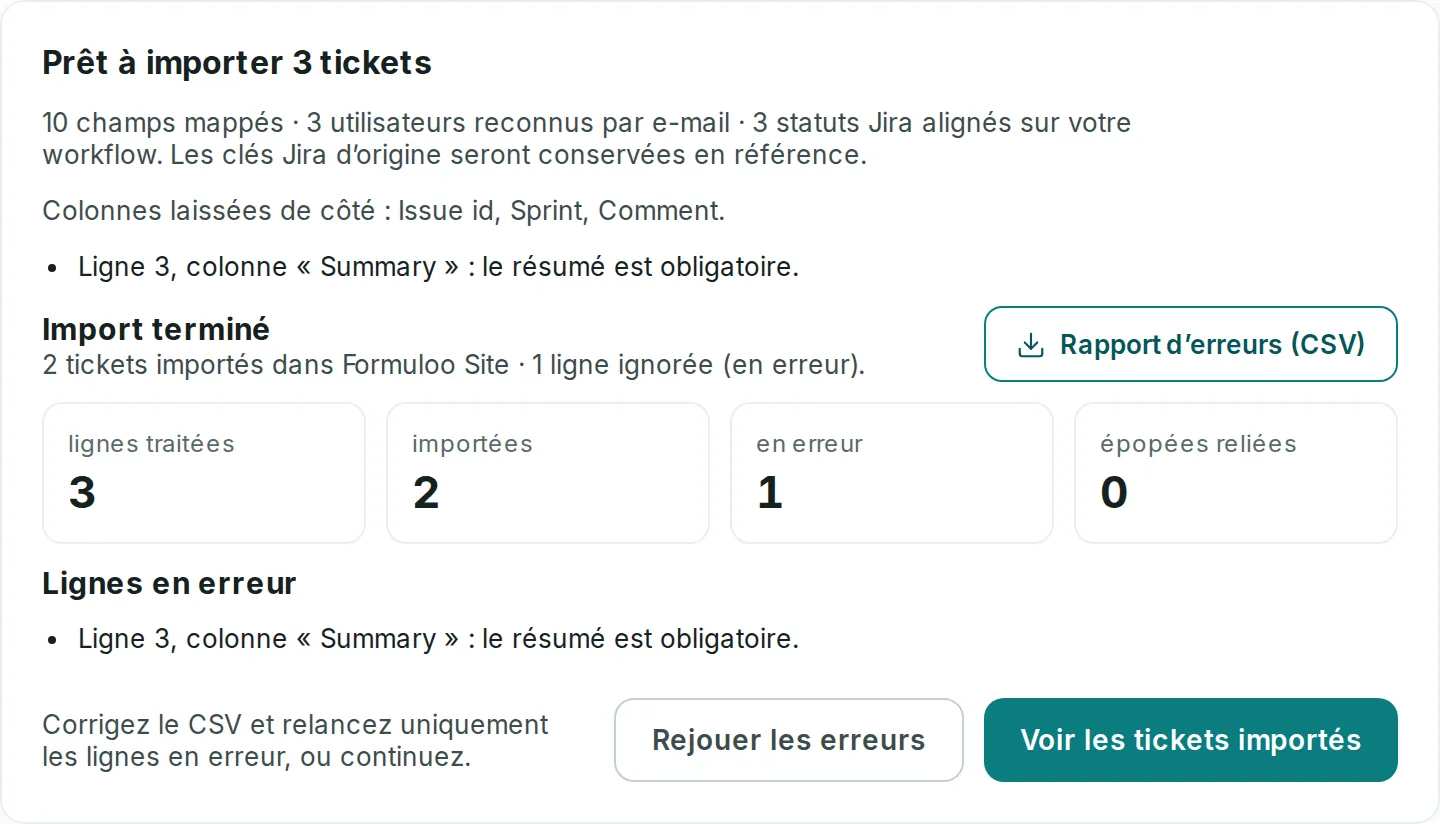
- Lisez les erreurs listées sous le bilan, s’il y en a. Elles portent sur les cinq premières lignes du fichier, qui servent d’aperçu.
- Cliquez sur Lancer l’import.
- Attendez la fin de Import en cours…. Les compteurs avancent : lignes traitées, importées, en erreur et épopées reliées.
- Quand Import terminé s’affiche, cliquez sur Voir les tickets importés. L’écran Tickets du projet s’ouvre.
Corriger les lignes en erreur
Lien vers la section « Corriger les lignes en erreur »Quand l’import se termine avec des lignes en erreur, le bilan propose de les reprendre.
- Cliquez sur Rapport d’erreurs (CSV). Le fichier donne, pour chaque ligne refusée, son numéro, son résumé, la colonne en cause et le motif.
- Corrigez ces lignes dans votre export, ou le projet si le motif le demande. Ne triez pas le fichier et n’en retirez aucune ligne : le rejeu reprend les lignes par leur numéro, et un décalage n’est pas toujours détecté.
- Cliquez sur Rejouer les erreurs, puis choisissez le fichier corrigé. Seules les lignes du rapport sont importées de nouveau, et les compteurs repartent.
Le rejeu demande une colonne rapportée sur Clé Jira avant de lancer l’import : sans elle, une ligne déjà importée le serait une seconde fois. Sur un téléphone, le rapport se télécharge par Télécharger le rapport (CSV) ; Rejouer les erreurs n’est pas proposé.
Si quelque chose bloque
Lien vers la section « Si quelque chose bloque »| Ce que vous voyez | Ce qu’il faut faire |
|---|---|
| Paramètres du projet n’apparaît pas dans la barre latérale. | Vous n’êtes pas Admin du projet, et n’avez pas le droit Importer un CSV. Demandez-le à un Admin, ou demandez-lui de faire l’import. |
| « L’import est réservé aux administrateurs du projet. » | Même cause : seuls un Admin du projet, un Super Admin, ou un Membre qui a le droit Importer un CSV importent. |
| « La prévisualisation a été refusée (REQUETE_INVALIDE). » | Le fichier dépasse 10 000 lignes ou 2 000 000 de caractères. Coupez-le en plusieurs fichiers, puis importez-les l’un après l’autre. |
| « La prévisualisation a été refusée (SAISIE_INVALIDE). » | Le fichier n’est pas un CSV lisible, par exemple à cause d’un guillemet non fermé. Exportez-le de nouveau depuis Jira. |
| « La prévisualisation a été refusée (ETAT_INCOMPATIBLE). » | Le projet est archivé. Désarchivez-le, puis recommencez. |
| Une ligne comme « Ligne 12, colonne « statut » : Statut non reconnu : « In Progress ». » | Corrigez le fichier ou le projet. Les messages sont expliqués dans Faire correspondre les colonnes de l’import. |
| Import abandonné, avec « seuil d’abandon atteint : 101 lignes en erreur pour un seuil de 100. Vérifier la correspondance des colonnes avant de relancer. » | Plus de 100 lignes sont en erreur. Une colonne est sans doute mal rapportée. Les tickets déjà importés restent : corrigez la correspondance, puis relancez l’import du même fichier. Sans colonne Clé Jira, ils seraient créés une seconde fois : retirez-les du fichier avant de relancer. |
| Des accents s’affichent mal dans les tickets importés. | Le fichier n’était pas en UTF-8. Enregistrez-le en UTF-8, puis relancez l’import. |
| « Le rejeu a été refusé (SAISIE_INVALIDE). Le fichier corrigé doit garder les mêmes lignes, et chacune sa clé Jira. » | Le fichier corrigé a perdu des lignes, ou une ligne n’a plus de clé Jira. Repartez de l’export d’origine, corrigez les lignes sans en ajouter ni en retirer, puis rejouez. |
- Chaque ligne s’importe entière ou pas du tout. Une ligne en erreur est sautée, les autres continuent. L’écran liste les vingt premières lignes en erreur.
- Les tickets importés reçoivent une clé du projet, comme FORM-120. La clé Jira reste en référence : relancer l’import du même fichier met à jour les tickets déjà importés au lieu de les créer une seconde fois. Une échéance ou une date de début dont le fichier n’a pas la colonne restent celles du ticket ; une cellule vide les efface.
- Une sous-tâche ou un ticket d’épopée est rattaché à son parent après l’écriture de toutes les lignes, quel que soit l’ordre du fichier.
- Les sprints, les commentaires et les pièces jointes ne sont pas importés.
- L’import n’envoie aucune notification, même pour un ticket assigné.
- Si vous quittez l’écran pendant l’import, il continue. En revenant, l’écran repart de la première étape : suivez alors le résultat dans l’écran Tickets.
Chargement de la recherche…