Comment faire
Créer un ticket
Un ticket décrit un travail à faire dans un projet. Vous le créez depuis le tableau, le backlog ou la barre du haut : seul le résumé est obligatoire.
Ouvrir la fenêtre de création
Lien vers la section « Ouvrir la fenêtre de création »- Dans votre projet, ouvrez Tableau dans la barre latérale.
- En haut à droite, cliquez sur Créer un ticket. La fenêtre Créer un ticket s’ouvre, le curseur dans le champ Résumé.
D’autres chemins mènent à la même fenêtre :
- Sur le tableau ou le backlog, appuyez sur C, hors d’un champ de saisie.
- Depuis n’importe quel écran, cliquez sur Créer dans la barre du haut, puis sur Ticket.
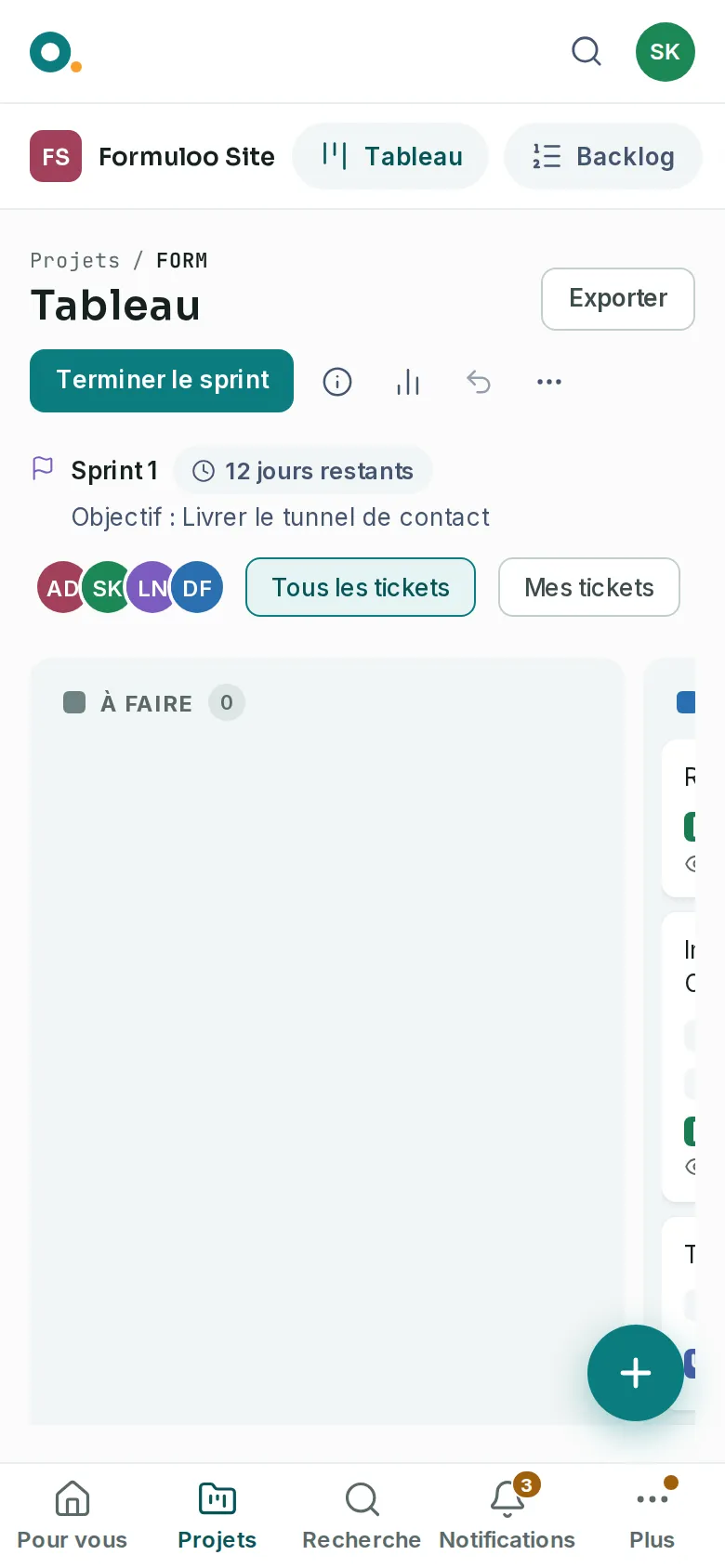
- Sur un téléphone, touchez le bouton rond +, en bas à droite du tableau.
Remplir les champs
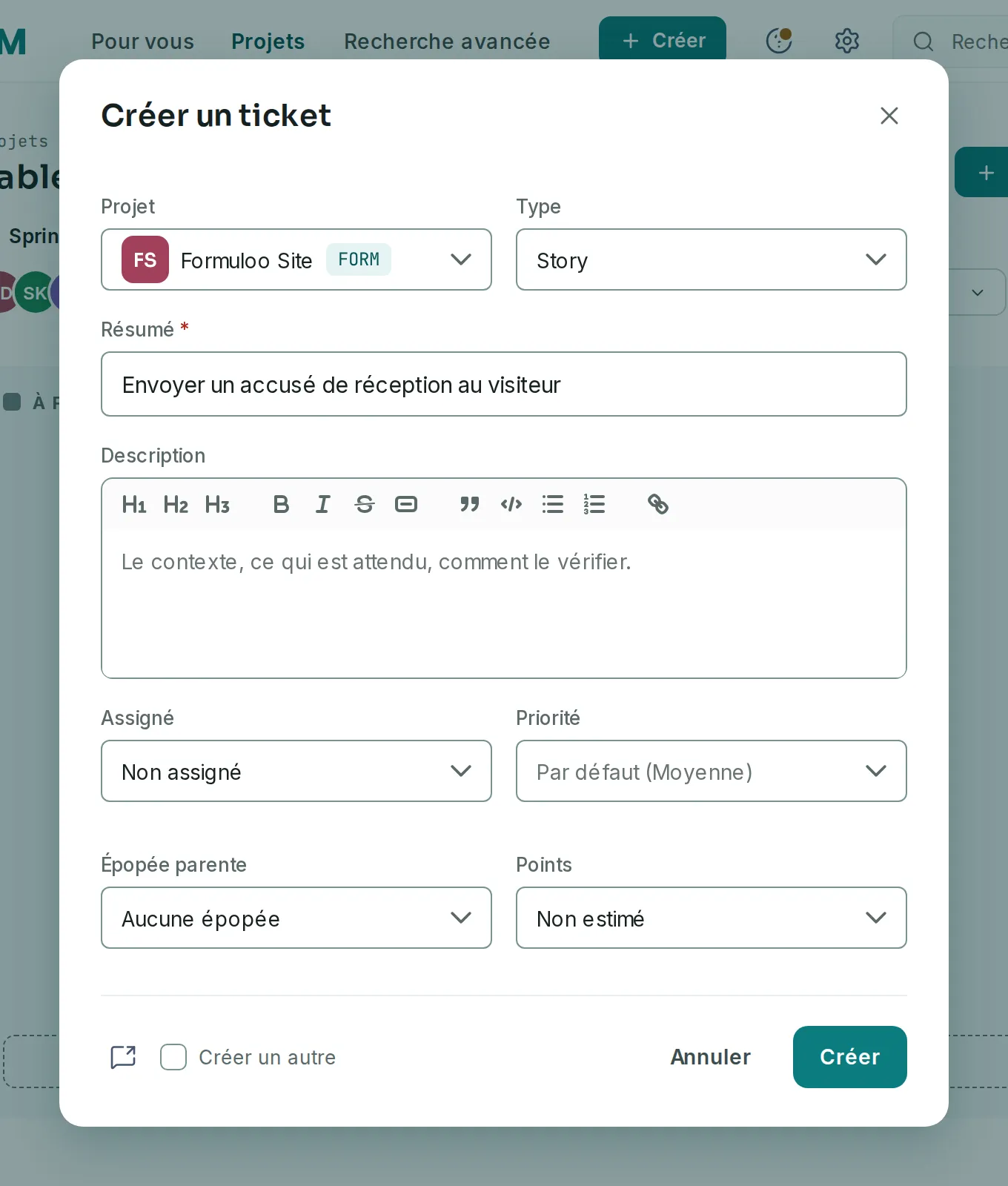
Lien vers la section « Remplir les champs »- Si la fenêtre propose une liste de projets, vérifiez le Projet. Le ticket sera créé dans celui-ci.
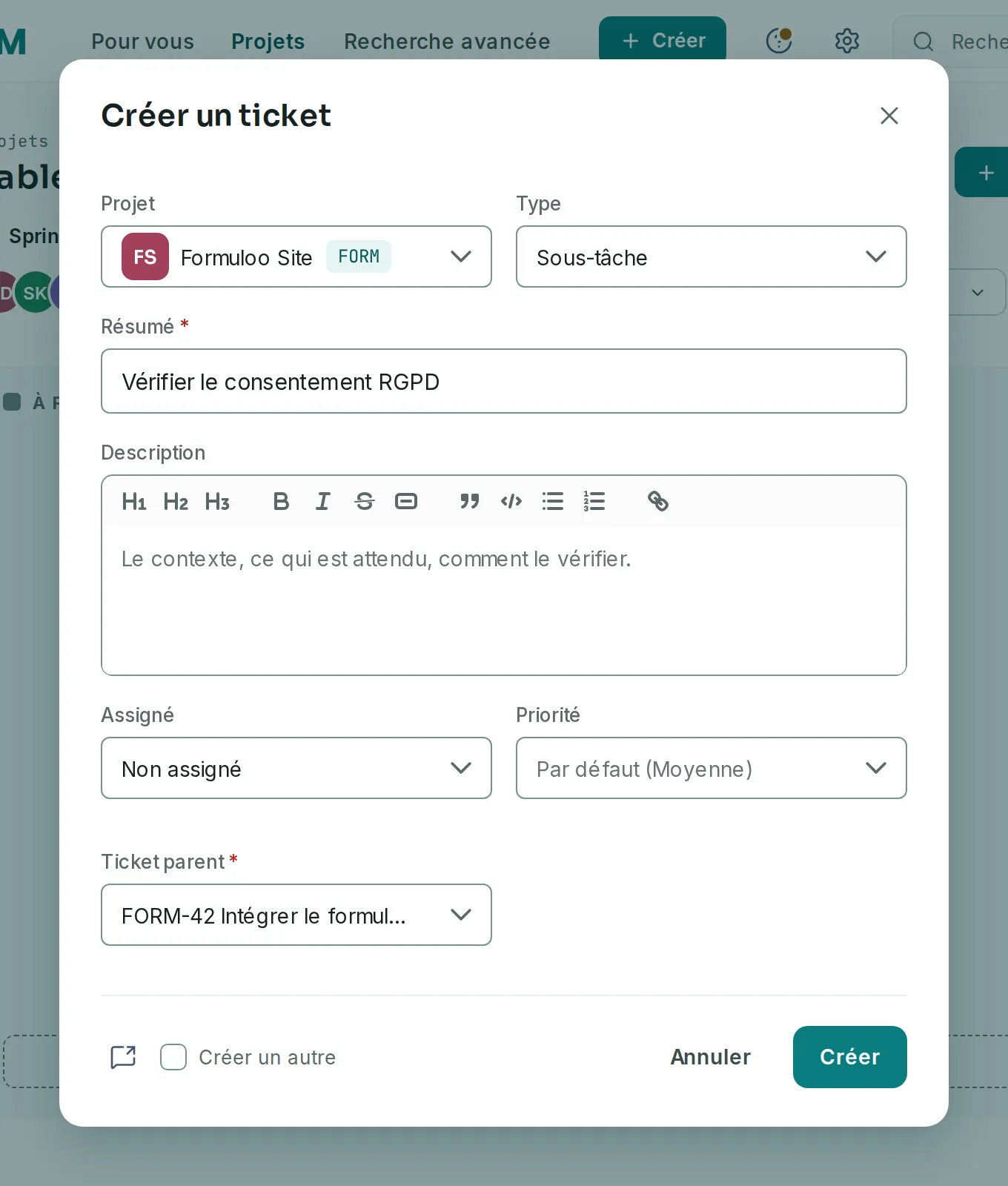
- Choisissez le Type : Épopée, Story, Tâche ou Bug. Il vaut Story par défaut. La liste propose aussi Sous-tâche. Le champ du parent suit le type choisi, voir plus bas.
- Écrivez le Résumé, en 255 caractères au plus.
- Facultatif : complétez les autres champs.
| Champ | Ce qu’il faut savoir |
|---|---|
| Description | Le contexte du travail. La barre d’outils met en forme le texte : titres, gras, italique, barré, code, citation, listes et liens. Un fichier collé ou déposé ici est cité dans le texte, puis joint au ticket dès qu’il est créé. |
| Assigné | Un membre du projet. Sans choix, le ticket reste Non assigné. |
| Priorité | De Très haute à Très basse. Sans choix, le ticket prend Moyenne. |
| Épopée parente | Pour une story, une tâche ou un bug : l’épopée qui regroupe ce ticket. Laissez Aucune épopée pour n’en choisir aucune. Une Épopée n’a jamais de parent : le champ disparaît. |
| Ticket parent | Pour une Sous-tâche seulement, et obligatoire. Choisissez une story, une tâche ou un bug du projet. Tapez une partie de la clé ou du résumé pour filtrer la liste. Une épopée n’y figure jamais. |
| Points | L’estimation : 1, 2, 3, 5, 8 ou 13. Sans choix, le ticket reste Non estimé. Une sous-tâche n’en porte pas. |
| Échéance | Une date, écrite sous la forme AAAA-MM-JJ ou choisie dans le calendrier. |
| Étiquettes | Tapez une étiquette, puis appuyez sur Entrée. Une étiquette fait de 1 à 50 caractères. |
| Sprint | Présent seulement si le projet a un sprint en cours ou planifié, et si vous créez depuis le tableau ou le backlog. Laissé vide, le ticket va au backlog. |
Créer le ticket
Lien vers la section « Créer le ticket »- Facultatif : cochez Créer un autre pour enchaîner plusieurs tickets.
- Cliquez sur Créer. Un message confirme la création et donne la clé du ticket, par exemple « Ticket FORM-48 créé ».
Avec Créer un autre, la fenêtre reste ouverte. Elle vide le résumé, la description, l’assigné et les points, et garde le projet, le type, la priorité, l’épopée, l’échéance, les étiquettes et le sprint.
Créer sur place dans le backlog
Lien vers la section « Créer sur place dans le backlog »- Dans votre projet, ouvrez Backlog dans la barre latérale.
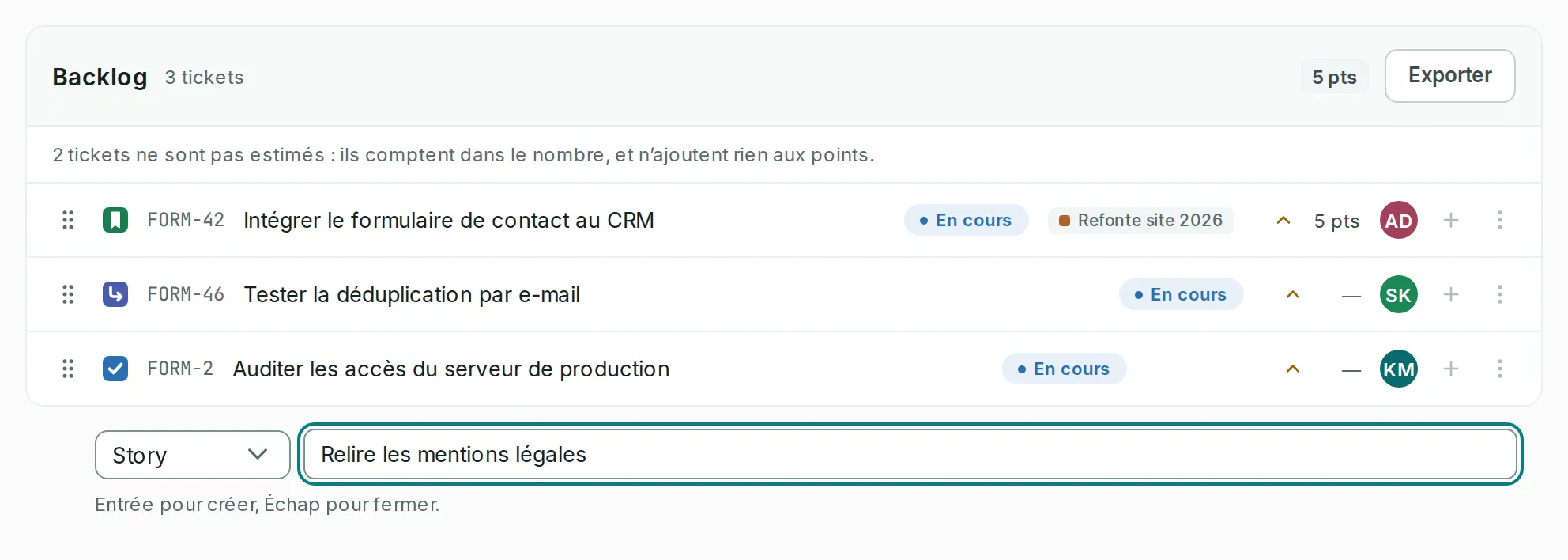
- Sous la liste du backlog, cliquez sur Créer un ticket. Une ligne de saisie s’ouvre.
- Dans la liste à gauche, choisissez Story, Tâche ou Bug.
- Tapez le résumé, puis appuyez sur Entrée. Le ticket est créé en fin de backlog, et la ligne reste ouverte pour le suivant. Échap la ferme.
Au bout de chaque ligne du backlog, le bouton +, dont l’infobulle dit Créer un ticket en dessous, crée le ticket juste sous cette ligne. Dans un sprint planifié, Créer un ticket place le nouveau ticket directement dans ce sprint.
Créer au bas d’une colonne du tableau
Lien vers la section « Créer au bas d’une colonne du tableau »- Sur le tableau, cliquez sur le bouton en pointillés au bas d’une colonne. Son infobulle dit Créer un ticket.
- Dans la carte « Que souhaitez-vous faire ? », tapez le résumé.
- Au besoin, changez le type (Story, Tâche ou Bug), posez une Échéance ou un Responsable avec les boutons du bas.
- Appuyez sur Entrée. Échap referme la carte.
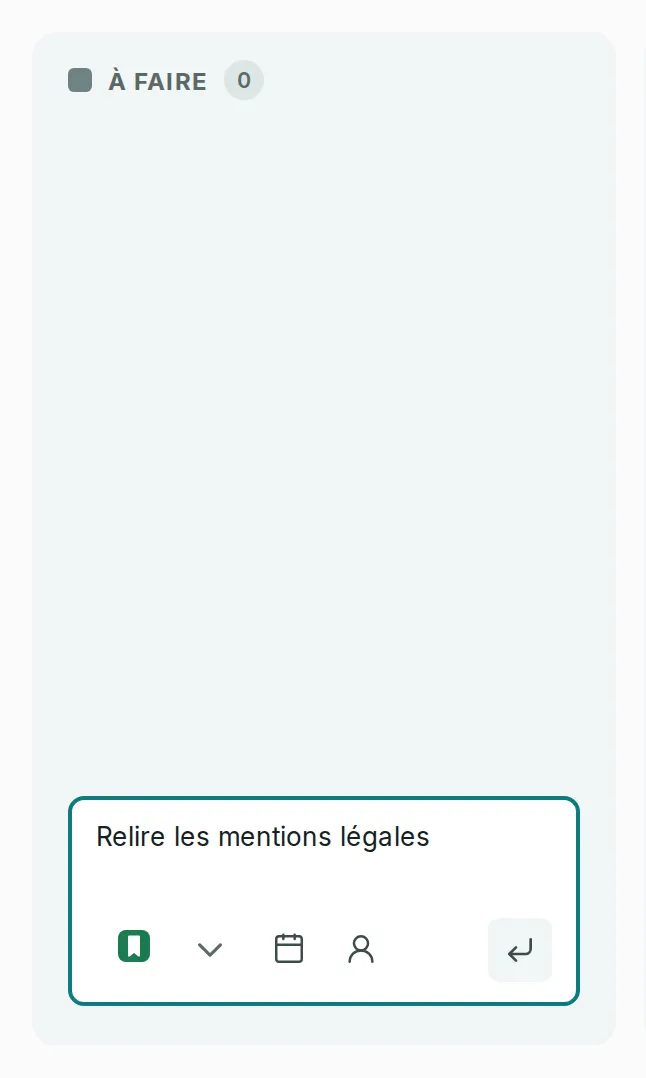
Le ticket naît dans le statut de la colonne et, sur un tableau Scrum, dans le sprint en cours. La carte reste ouverte, vidée, pour le ticket suivant. Quand le tableau est groupé en couloirs, le ticket naît aussi sous l’épopée du couloir ou avec sa priorité, et la personne du couloir est proposée comme Responsable. Le couloir Sans priorité n’a pas ce bouton. Si le ticket ne peut pas passer dans la colonne, il est créé quand même, dans le premier statut, et un message le dit. Sans le droit de planifier, le ticket reste au backlog, et un message le dit. Une épopée ou une sous-tâche se crée dans la fenêtre de création.
Si quelque chose bloque
Lien vers la section « Si quelque chose bloque »| Ce que vous voyez | Ce qu’il faut faire |
|---|---|
| « Le résumé est obligatoire. » | Écrivez un résumé. C’est le seul champ obligatoire. |
| « Le résumé est limité à 255 caractères ; la suite n’a pas été prise. » | Relisez la fin du résumé : le texte collé a été coupé à 255 caractères. Mettez le reste dans la Description. |
| « Le résumé est obligatoire et ne doit pas dépasser 255 caractères. » | Vérifiez le résumé : il est obligatoire, et tient en 255 caractères. |
| « Choisissez le ticket parent : une story, une tâche ou un bug. » | Le type est Sous-tâche. Choisissez son Ticket parent. |
| « Une étiquette compte au plus 50 caractères. » | Raccourcissez l’étiquette trop longue dans Étiquettes. |
| « La saisie est refusée : vérifiez les champs. » | Le service a refusé un champ que la fenêtre ne sait pas désigner. Relisez la Description : elle refuse le HTML brut et les images distantes, joignez plutôt le fichier. Vérifiez aussi que l’assigné est toujours membre du projet, et, pour une sous-tâche, que le Ticket parent est encore une story, une tâche ou un bug du projet. |
| « Date non reconnue. Écrivez-la sous la forme AAAA-MM-JJ, ou choisissez-la dans le calendrier. » | Corrigez l’Échéance, par exemple 2026-10-15, ou choisissez-la avec l’icône de calendrier. |
| « Votre rôle sur ce projet ne permet pas de créer un ticket. » | Vous êtes Observateur dans ce projet. Demandez à un Admin du projet le rôle Membre. |
| « Ce projet est archivé : il est en lecture seule. » | Un Admin du projet doit d’abord le désarchiver. |
| « Ce projet n’existe plus, ou vous n’en êtes plus membre. » | Choisissez un autre Projet, ou demandez à un Admin de vous ajouter de nouveau. |
| « Aucun de vos projets ne vous permet de créer un ticket. » | Vous n’êtes Membre ou Admin d’aucun projet actif. Demandez ce rôle à un Admin du projet voulu. |
| « … est créé, mais il est resté au backlog. » | Le ticket existe, mais le sprint choisi l’a refusé. Placez-le depuis le backlog, comme l’explique Planifier un sprint. |
| « … est créé, mais il est resté en fin de backlog. » | Le ticket existe, mais sa place sous la ligne choisie a été refusée. Glissez-le où vous le voulez. |
| « Le ticket n’a pas été créé. » | Création sur place dans le backlog. Le message donne la raison en dessous, qui reprend l’une des lignes de ce tableau. |
| « Votre session a expiré. Reconnectez-vous, puis réessayez. » | Reconnectez-vous, puis recommencez. |
| « Pièce non jointe : … Joignez-la depuis le ticket. » | Le ticket est créé, mais l’envoi des fichiers nommés a échoué. Ouvrez le ticket et joignez-les depuis la section Pièces jointes. |
| Le bouton Créer un ticket n’apparaît pas. | Vous êtes Observateur dans ce projet, ou le projet est archivé. |
- Un nouveau ticket prend le premier statut de la catégorie « À faire » du workflow, et vous en êtes le Rapporteur.
- La clé, comme FORM-48, est attribuée à l’enregistrement. Elle ne change plus, et un numéro supprimé n’est jamais réattribué.
- Si la règle Assignation au créateur est activée dans le projet, un ticket créé sans assigné vous est assigné.
- La personne que vous assignez reçoit une notification, sauf si c’est vous.
- Une étiquette déjà employée dans le projet garde l’orthographe du projet : « urgent » devient « Urgent » si le projet l’écrit ainsi.
- Sur le tableau, fermer la fenêtre sans créer garde votre saisie. À la réouverture, Brouillon repris le signale, et Effacer le brouillon repart de zéro.
- Changer de Type retire un parent que le nouveau champ ne propose pas : une épopée choisie pour une story ne suit pas une sous-tâche.
- Sur l’écran Épopées d’un projet qui n’en a pas encore, Créer une épopée ouvre cette même fenêtre. Choisissez alors Épopée dans Type.