Comment faire
Planifier un sprint
Un sprint regroupe les tickets que l’équipe s’engage à terminer en une à quatre semaines. Vous le créez et le remplissez depuis le backlog, puis vous le démarrez.
Créer le sprint
Lien vers la section « Créer le sprint »- Dans votre projet, ouvrez Backlog dans la barre latérale.
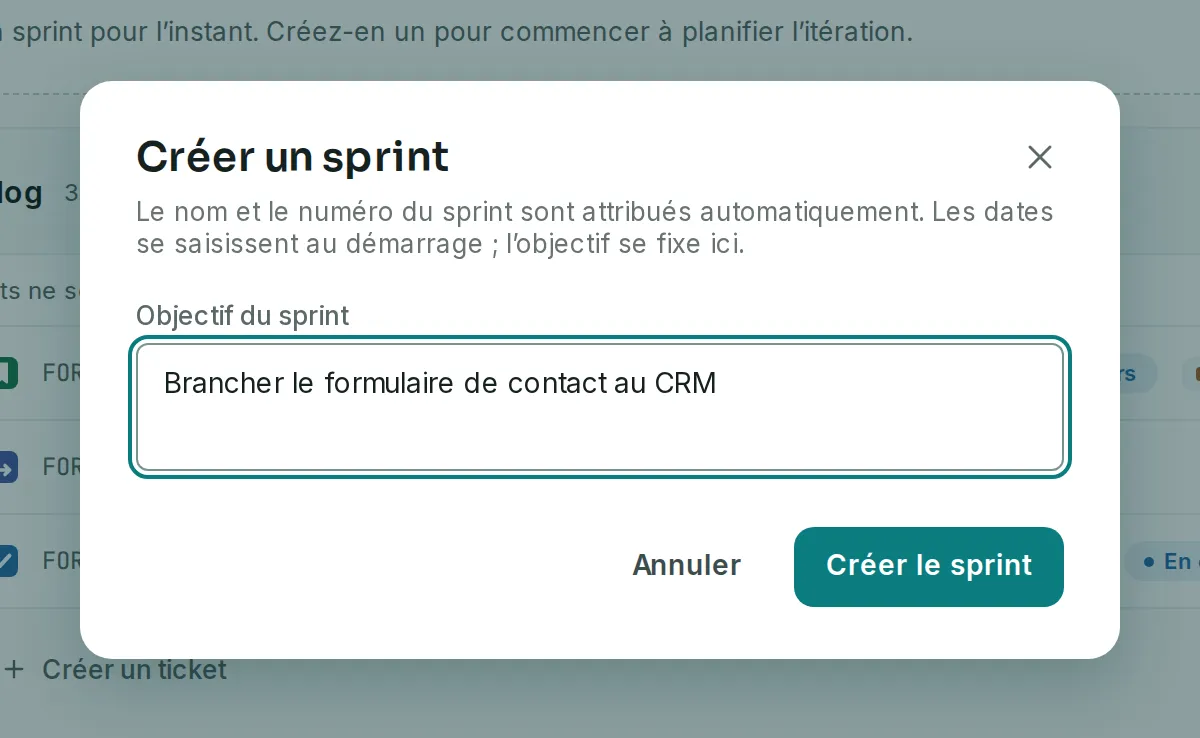
- Cliquez sur Créer un sprint. Tant que le projet n’a aucun sprint, le bouton apparaît aussi dans l’encadré en haut de la page.
- Facultatif : dans Objectif du sprint, écrivez ce que l’itération doit avoir livré à la fin. Le nom et le numéro du sprint sont attribués automatiquement.
- Cliquez sur Créer le sprint. Le sprint apparaît au-dessus du backlog, à l’état Planifié.
Y placer les tickets
Lien vers la section « Y placer les tickets »Le backlog liste les stories, les tâches, les bugs et les sous-tâches. Les épopées n’y figurent pas : elles ont leur page, Tickets › Épopées, et leurs tickets restent dans le backlog.
- Glissez un ticket du backlog vers le sprint par sa poignée, à gauche de la ligne. Vous pouvez aussi cliquer sur la flèche qui suit la poignée : son infobulle dit Ajouter au sprint.
- Rangez les tickets du sprint par priorité. Glissez leur poignée, ou cliquez dessus pour ouvrir son menu (monter, descendre, placer en haut ou en bas). Au clavier, donnez le focus à la poignée et utilisez les flèches ↑ et ↓.
- Vérifiez la charge. Les trois compteurs de l’en-tête du sprint donnent les points à faire, en cours et terminés. Un ticket non estimé compte dans le nombre de tickets, mais n’ajoute aucun point.
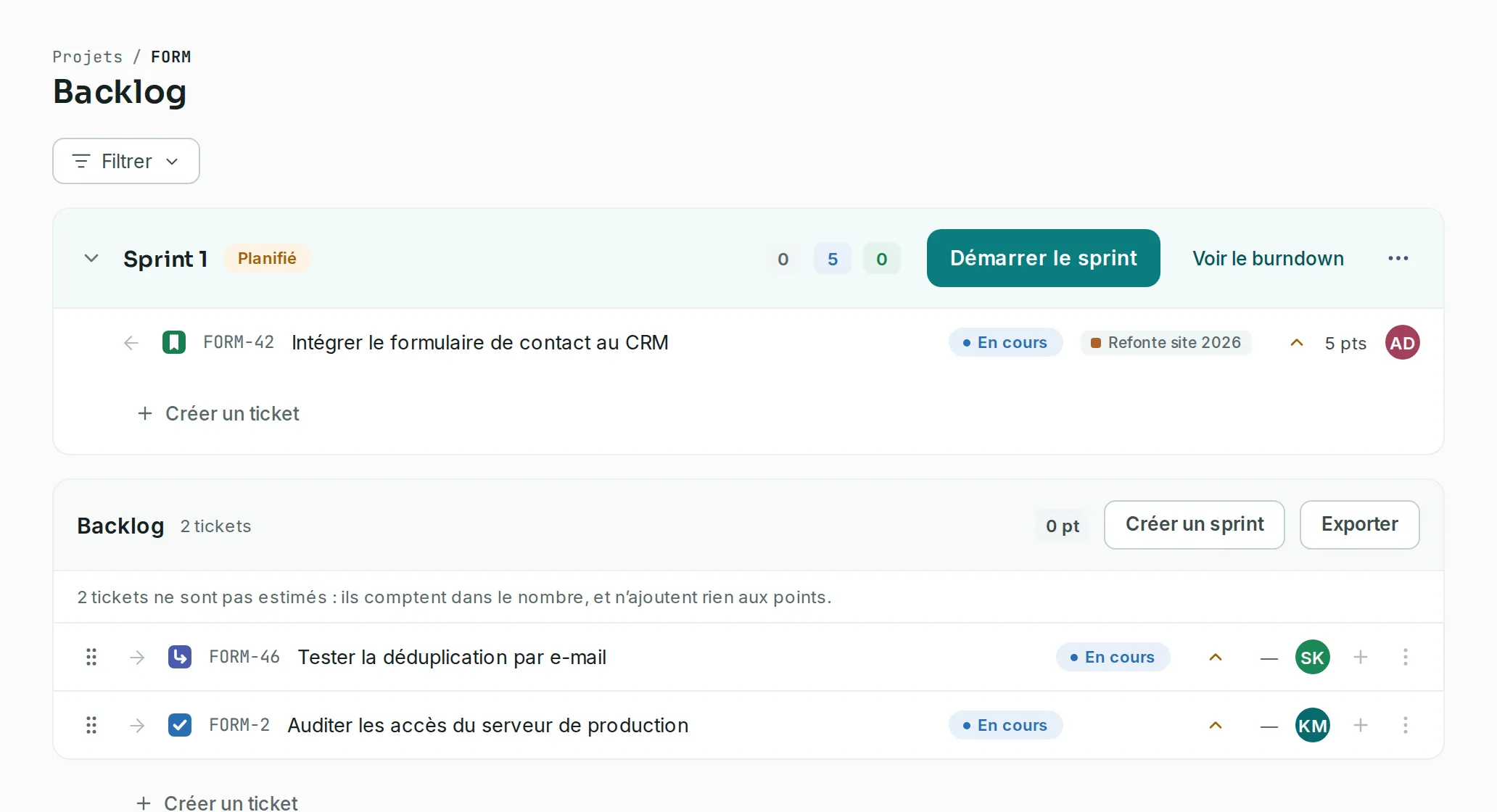
La flèche Ajouter au sprint n’apparaît que si le sprint est déplié. S’il est replié, cliquez sur le chevron à gauche de son nom.
Démarrer le sprint
Lien vers la section « Démarrer le sprint »- Dans l’en-tête du sprint, cliquez sur Démarrer le sprint.
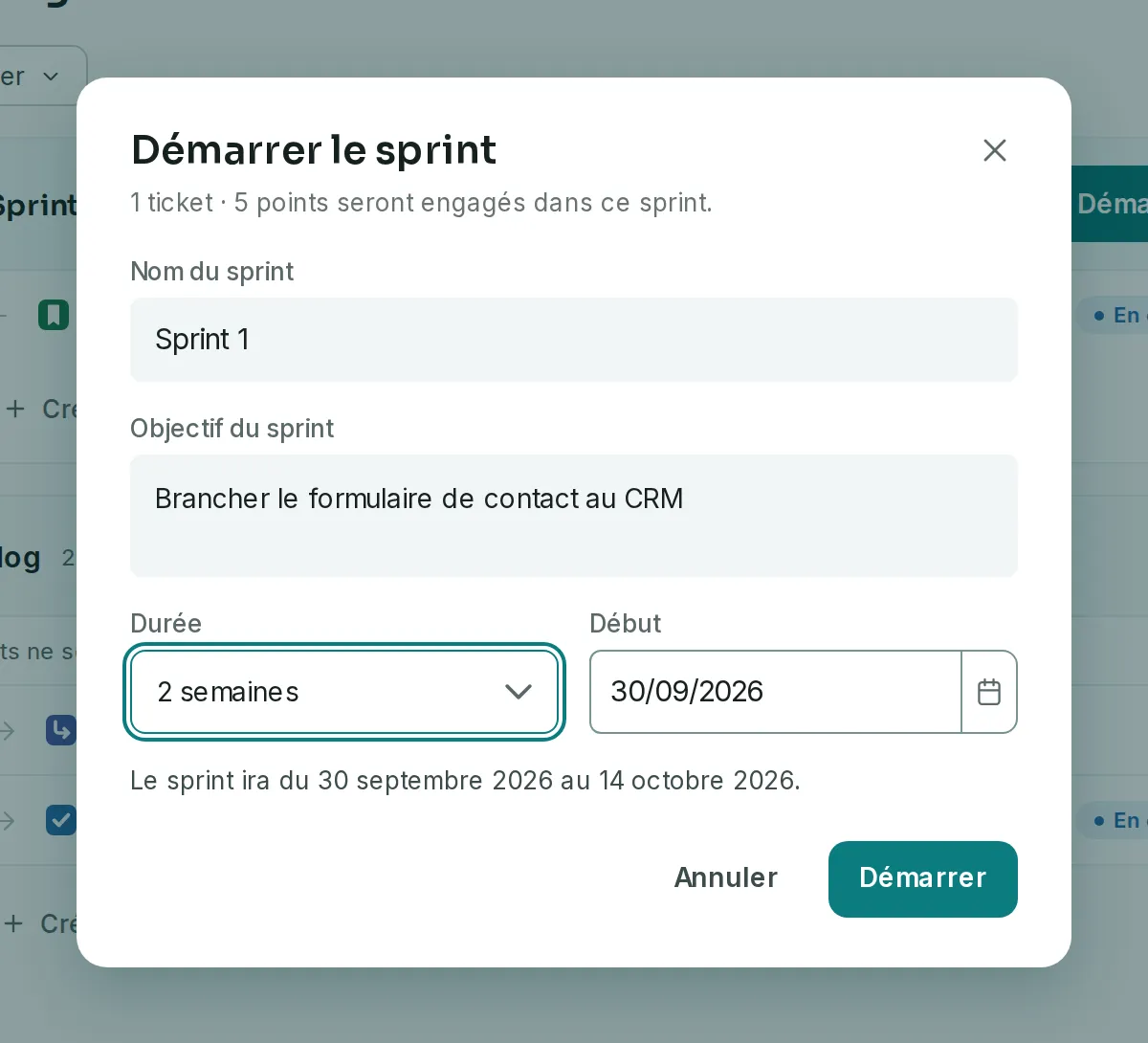
- Lisez la première ligne de la fenêtre. Elle donne le nombre de tickets et de points qui seront engagés.
- Choisissez la Durée, d’une à quatre semaines, et la date de Début. La fenêtre affiche la période qui en résulte : « Le sprint ira du … au … ».
- Cliquez sur Démarrer. Le sprint passe à l’état En cours, et le tableau du projet ne montre plus que ses tickets.
Modifier un sprint
Lien vers la section « Modifier un sprint »Depuis le backlog, pour un sprint planifié ou en cours :
- Ouvrez Backlog dans la barre latérale.
- Dans l’en-tête du sprint, cliquez sur …, puis sur Modifier le sprint.
- Changez le Nom du sprint, la Date de début (sprint planifié), la Date de fin ou l’Objectif du sprint.
- Cliquez sur Enregistrer. L’en-tête du sprint affiche aussitôt les nouvelles valeurs.
Depuis le tableau, pour le sprint en cours : cliquez sur … à droite de Terminer le sprint, puis sur Modifier le sprint.
La date de début d’un sprint démarré ne change plus : la fenêtre l’affiche sans permettre de la saisir. Le burndown part de ce jour-là. Un sprint clos ne se modifie pas.
Si quelque chose bloque
Lien vers la section « Si quelque chose bloque »| Ce que vous voyez | Ce qu’il faut faire |
|---|---|
| « Ce sprint ne porte aucun ticket. Glissez-en au moins un depuis le backlog avant de le démarrer. » | Ajoutez au moins un ticket au sprint, puis cliquez de nouveau sur Démarrer. |
| « Ce projet a déjà un sprint en cours. Clôturez-le avant d’en démarrer un autre. » | Clôturez d’abord le sprint en cours avec Clôturer le sprint. |
| Le bouton Créer un sprint n’apparaît pas. | Vous n’avez pas le droit « Gérer les sprints », ou le projet est archivé. Demandez-le à un Admin du projet, ou le désarchivage du projet. |
| « Le nom du sprint est obligatoire. » | Saisissez un nom, puis cliquez de nouveau sur Enregistrer. |
| « La date de fin précède la date de début. » | Choisissez une date de fin postérieure au début du sprint. |
| « Ce sprint a été clos entre-temps : il ne se modifie plus. » | Quelqu’un a terminé le sprint pendant que vous le modifiiez. Rechargez la page : un sprint clos ne se modifie plus. |
| Le … d’un sprint du backlog, ou Modifier le sprint dans celui du tableau, n’apparaît pas. | Il est réservé aux Admins et aux Membres qui ont le droit « Gérer les sprints », et absent d’un projet archivé. Demandez le droit à un Admin du projet, ou le désarchivage du projet. |
- La durée vaut deux semaines par défaut.
- Un sprint peut rester vide tant qu’il est planifié. Les dates ne se choisissent qu’au démarrage.
- Voir le burndown, dans l’en-tête du sprint, ouvre le graphique d’avancement de ce sprint.
- Hors d’un champ de saisie, la touche C ouvre la création d’un ticket.