Référence
Rôles et permissions d’un projet
Chaque membre d’un projet y a un rôle : Admin, Membre ou Observateur. Le rôle décide de ce que la personne peut faire dans ce projet, et dans celui-là seulement.
Les trois rôles
Lien vers la section « Les trois rôles »| Rôle | Ce qu’il fait |
|---|---|
| Admin | Règle le projet : ses membres et leurs rôles, ses statuts, ses automatisations, son archivage et l’import depuis Jira. Il peut aussi tout ce que peut un Membre. |
| Membre | Travaille dans le projet : il crée et modifie des tickets (ceux des autres aussi, sauf si l’Admin lui retire ce droit), commente, déplace les cartes. Il planifie, gère les sprints, supprime des tickets ou importe un CSV seulement si l’Admin lui en a accordé le droit. |
| Observateur | Consulte les tickets, le tableau et les rapports, sans rien modifier, et le backlog si l’Admin le lui ouvre. |
Une même personne peut être Admin d’un projet et Observateur d’un autre.
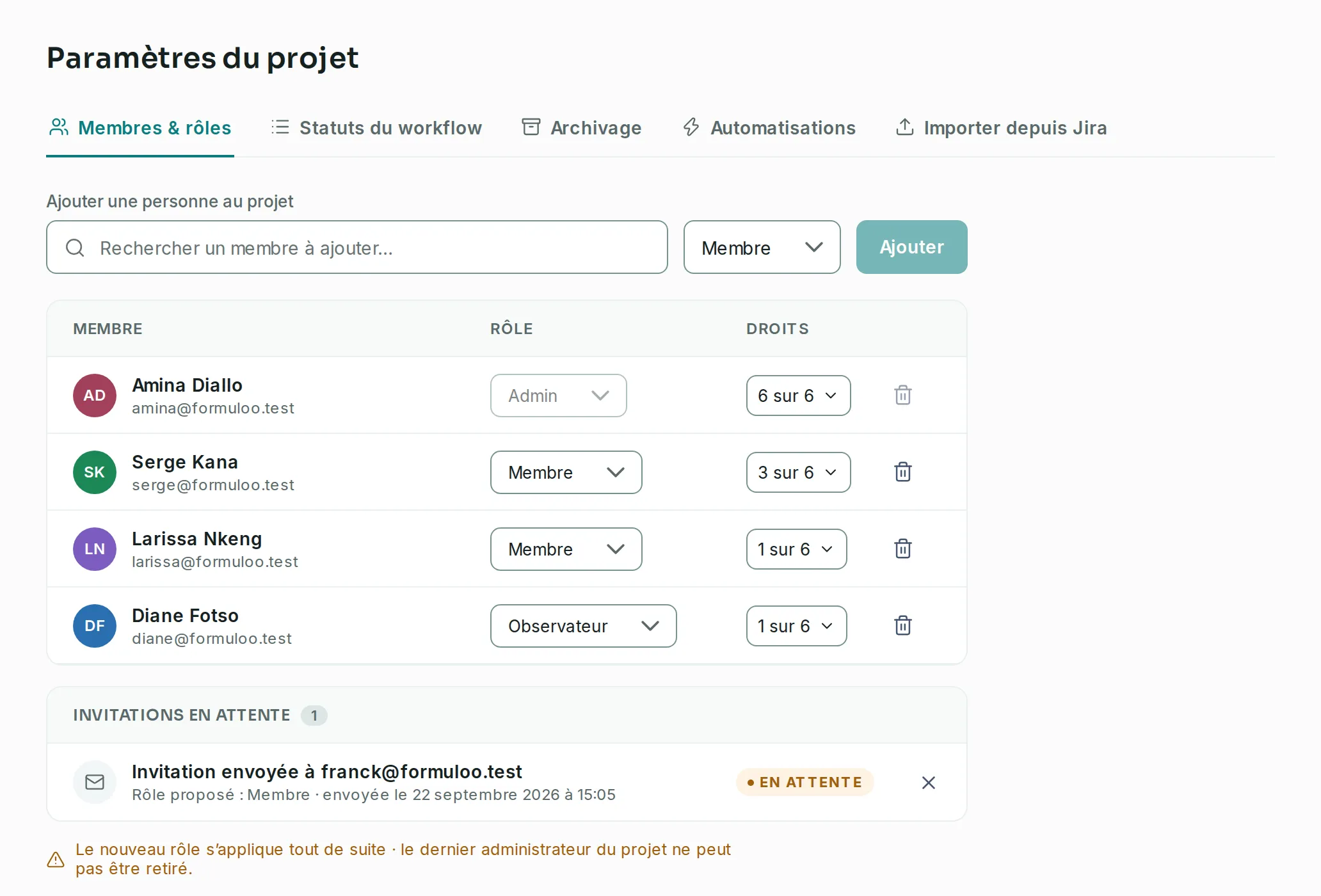
Comme dans un projet Jira géré par l’entreprise, l’Admin accorde des droits membre par membre, dans Paramètres du projet › Membres : voir la vue Backlog, planifier (ajouter un ticket à un sprint ou l’en retirer), gérer les sprints (les créer, démarrer, clôturer), supprimer des tickets, importer un CSV, et modifier les tickets des autres. Les cinq premiers sont fermés par défaut ; le dernier est ouvert par défaut, comme « Edit Issues » chez Jira, et l’Admin peut le retirer. Un Admin les a toujours. Un Observateur peut seulement recevoir la vue Backlog. Les tickets restent visibles pour tous dans la liste des tickets du projet : seule la vue Backlog se ferme.
Ce que chaque rôle permet
Lien vers la section « Ce que chaque rôle permet »| Action | Admin | Membre | Observateur |
|---|---|---|---|
| Consulter les tickets, le tableau et les rapports | Oui | Oui | Oui |
| Consulter le backlog | Oui | Si l’Admin l’a ouvert | Si l’Admin l’a ouvert |
| Accorder ou retirer un droit à un membre | Oui | Non | Non |
| Chercher des tickets et enregistrer des filtres | Oui | Oui | Oui |
| Créer un ticket | Oui | Oui | Non |
| Modifier un ticket et changer son statut | Oui | Oui pour les siens ; ceux des autres, sauf si l’Admin a retiré ce droit | Non |
| Lier un ticket à un autre | Oui | Oui | Non |
| Supprimer un ticket | Oui | Si l’Admin l’a accordé | Non |
| Commenter un ticket | Oui | Oui | Non |
| Modifier ou supprimer un commentaire | Tous | Les siens | Non |
| Joindre un fichier à un ticket | Oui | Oui | Non |
| Retirer une pièce jointe | Toutes | Les siennes | Non |
| Créer, démarrer et clôturer un sprint | Oui | Si l’Admin l’a accordé | Non |
| Ajouter un ticket à un sprint, ou l’en retirer | Oui | Si l’Admin l’a accordé | Non |
| Ajouter ou retirer des membres, changer leur rôle | Oui | Non | Non |
| Régler les statuts du workflow et les automatisations | Oui | Non | Non |
| Archiver ou désarchiver le projet | Oui | Non | Non |
| Importer un export CSV de Jira | Oui | Si l’Admin l’a accordé | Non |
Quand une action n’est pas permise, le bouton qui la lance n’apparaît pas, ou il reste grisé et son infobulle en donne la raison. Si un Observateur atteint quand même l’action, par exemple par un lien, le produit refuse et le dit : « Votre rôle, Observateur, permet de consulter ce projet, pas de le modifier. »
Le ticket d’un autre, sans le droit de le modifier
Lien vers la section « Le ticket d’un autre, sans le droit de le modifier »Quand l’Admin vous retire Modifier les tickets des autres, un ticket dont vous n’êtes ni le rapporteur ni la personne assignée s’ouvre en lecture seule :
- En tête du ticket, un bandeau dit pourquoi : « Modifier un ticket dont vous n’êtes ni le rapporteur ni l’assigné : réservé aux administrateurs du projet, et à qui ils en donnent le droit. » Il donne entre parenthèses le nom des Admins du projet, à qui demander le droit.
- Le résumé, la description, le statut et les champs de droite (personne assignée, priorité, points, type, équipe, étiquettes, parent, échéance) se lisent sans s’ouvrir. Vous ne pouvez donc pas non plus vous assigner ce ticket.
- Sur le tableau, la carte de ce ticket reste dans sa colonne. Vous pouvez encore la monter ou la descendre, à la souris, au clavier ou par son menu, mais plus la faire changer de statut : son menu n’offre plus Déplacer vers, et sa pastille d’initiales ne change plus la personne assignée.
- Vous pouvez toujours commenter le ticket, le lier à un autre, y joindre un fichier et lui ajouter une sous-tâche.
Vos propres tickets, ceux que vous avez créés ou qui vous sont assignés, restent modifiables. Dans le backlog, vous pouvez toujours ranger le ticket, mais plus changer son épopée ; l’ajouter à un sprint ou l’en retirer relève du droit de planifier, pas de celui-ci.
Où voir et changer les rôles
Lien vers la section « Où voir et changer les rôles »Les rôles se règlent dans Paramètres du projet, onglet Membres & rôles. Seuls les Admins du projet et les Super Admin voient Paramètres du projet dans la barre latérale. Pour le détail, voir Changer le rôle d’un membre ou le retirer.
La liste des projets donne aussi votre rôle dans chacun, dans la colonne Mon rôle.
Règles à connaître
Lien vers la section « Règles à connaître »- Un nouveau rôle s’applique tout de suite, sans que la personne ait à se reconnecter.
- Un projet garde toujours au moins un Admin. Le dernier ne peut ni être retiré, ni changer son propre rôle.
- La personne qui crée un projet en devient l’Admin. Toute personne connectée peut créer un projet.
- Une invitation propose un rôle, Membre par défaut. La personne l’obtient en acceptant l’invitation.
- Un projet archivé est en lecture seule pour tout le monde, Admin et Super Admin compris, jusqu’à ce qu’un Admin ou un Super Admin le désarchive.
Et le Super Admin ?
Lien vers la section « Et le Super Admin ? »Super Admin est le rôle de l’organisation, au-dessus des rôles de projet. Il gère les comptes et voit tous les projets, même ceux dont il n’est pas membre. Dans tout projet, il peut aussi gérer les membres, les statuts du workflow, les automatisations et l’archivage. Voir le guide Administration.
Un site a aussi ses propres rôles, Administrateur et Membre. Ils décident qui gère les membres du site, pas ce qu’on peut faire dans un projet. Voir le guide Sites et équipes.