Comment faire
Suivre la visite guidée
Une visite en quelques bulles présente la barre de FormulooPM, et chaque écran principal a la sienne. Vous les lancez depuis le Quickstart ou depuis l’aide.
Suivre la visite
Lien vers la section « Suivre la visite »- Lisez la bulle. Son compteur donne l’étape, par exemple « 1 sur 7 », et l’élément présenté est entouré.
- Cliquez sur Suivant pour passer à l’étape suivante. Précédent revient en arrière.
- À la dernière étape, cliquez sur Terminer. Si vous l’avez lancée par Me guider, l’étape du Quickstart est cochée, et sa barre d’avancement progresse.
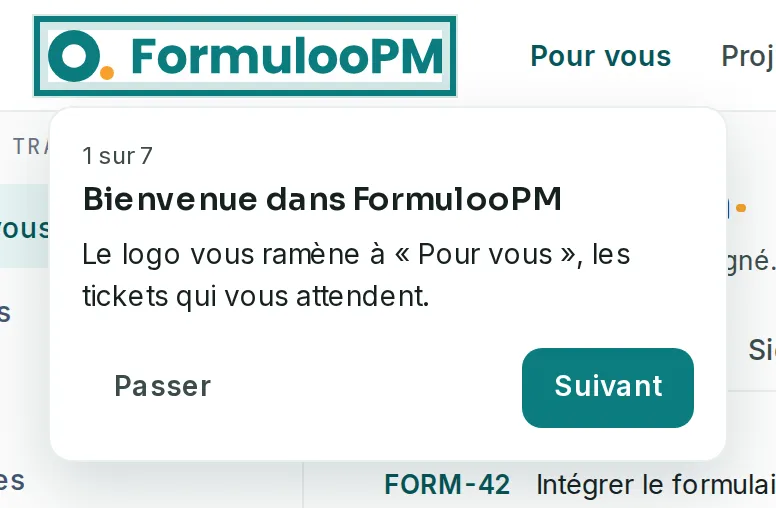
Pour arrêter avant la fin, cliquez sur Passer ou appuyez sur Échap. Rien n’est alors coché.
Lancer une visite depuis le Quickstart
Lien vers la section « Lancer une visite depuis le Quickstart »Le Quickstart est la liste des premiers pas. Chaque étape a son bouton Me guider.
- En bas à droite de l’écran, cliquez sur la pastille Quickstart. Le panneau s’ouvre à droite.
- Dépliez une étape, puis cliquez sur Me guider. L’écran de l’étape s’ouvre, puis sa visite. Pour Découvrez FormulooPM, la visite générale part de l’écran où vous êtes.
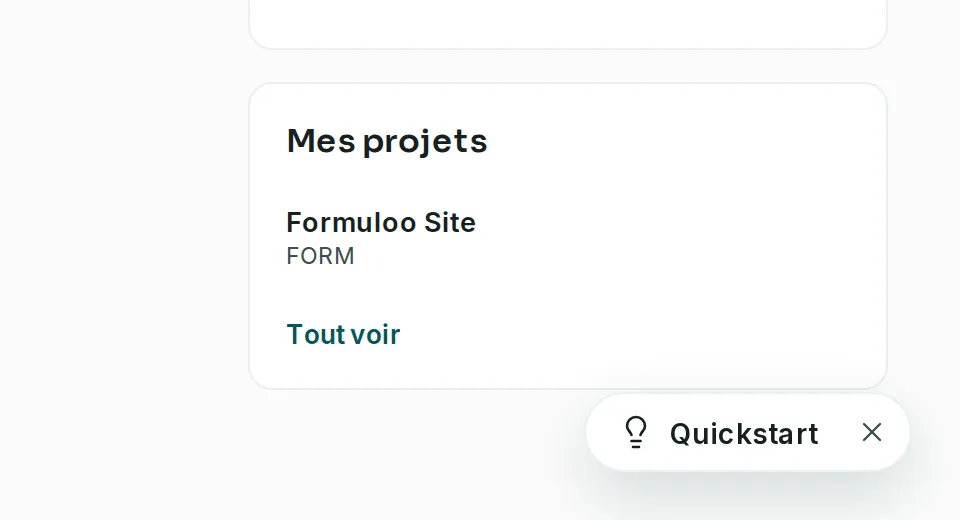
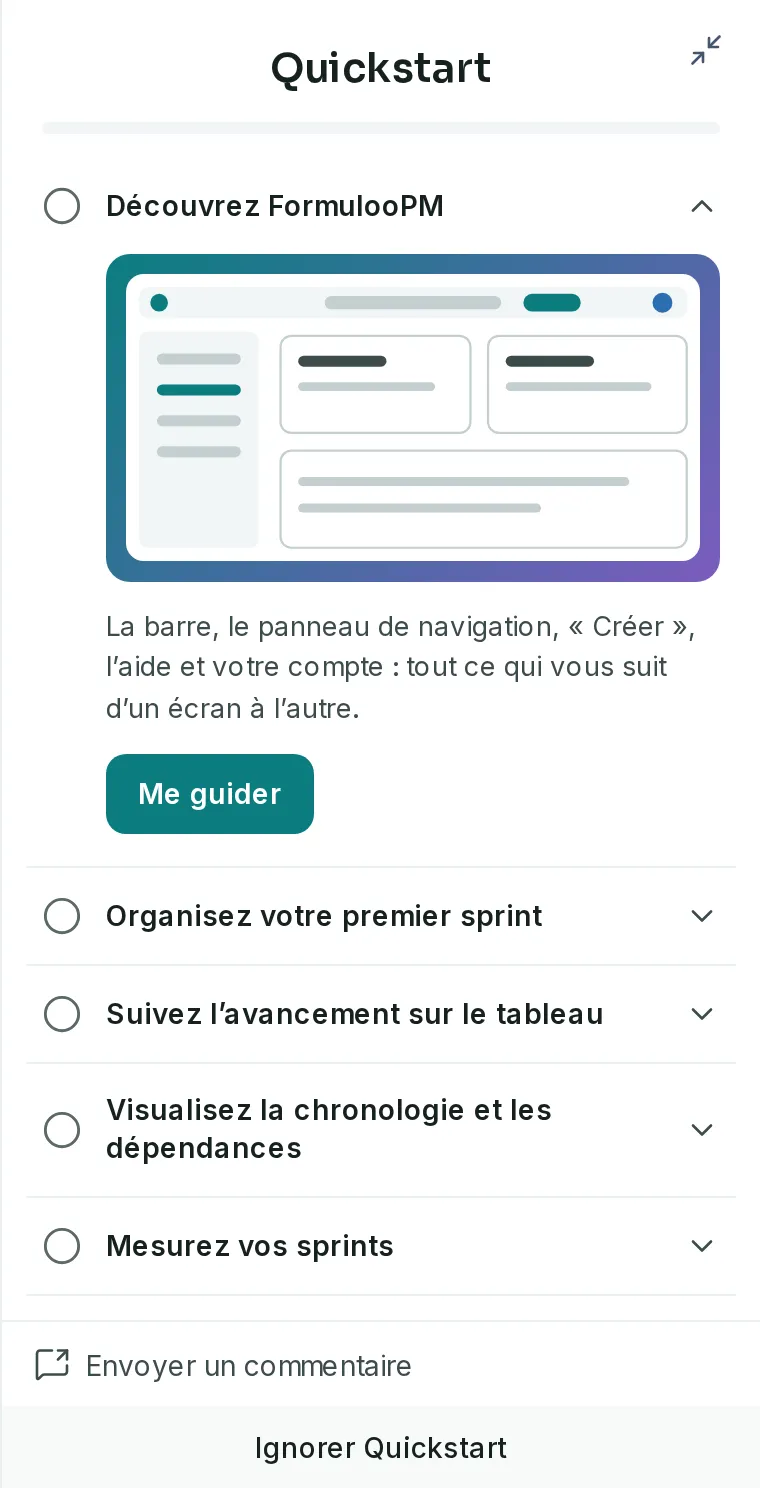
La croix de la pastille retire le Quickstart de votre compte. Pour le retrouver, cliquez sur votre avatar, à droite de la barre, puis sur Ouvrir le Quickstart. Sur un téléphone, la pastille n’est pas affichée : passez toujours par ce menu.
Voir la visite d’un écran
Lien vers la section « Voir la visite d’un écran »- Dans la barre, cliquez sur le bouton Aide, en forme de point d’interrogation. Hors d’un champ de saisie, la touche ? l’ouvre aussi.
- En bas du panneau d’aide, cliquez sur Visite de cet écran. La visite présente ce qu’on fait sur l’écran ouvert.
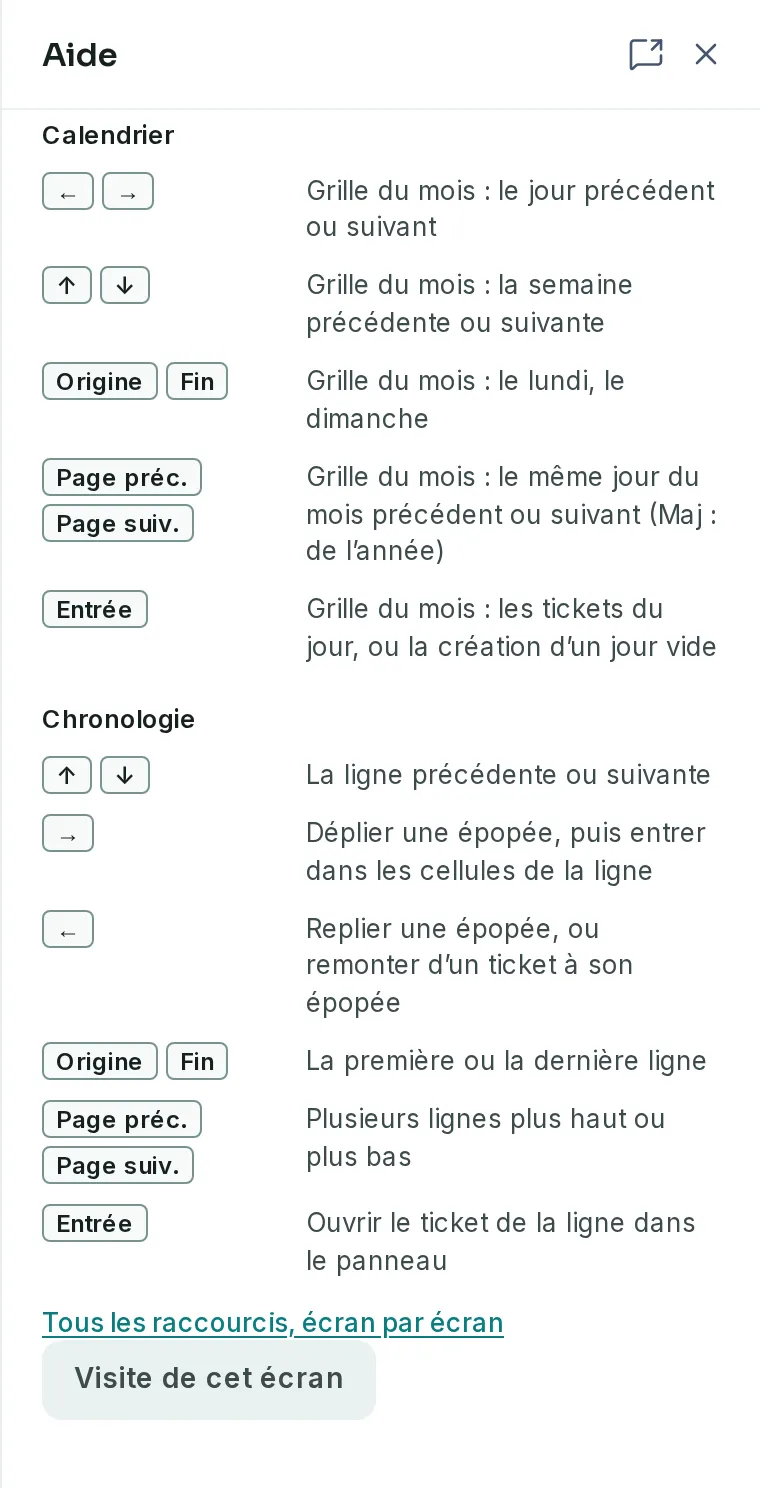
Le menu de votre compte propose aussi Visite de cet écran. Sur un téléphone, la barre n’a pas de bouton d’aide : passez par ce menu.
Si quelque chose bloque
Lien vers la section « Si quelque chose bloque »| Ce que vous voyez | Ce qu’il faut faire |
|---|---|
| Aucune visite ne s’ouvre d’elle-même. | C’est voulu. Lancez-la depuis le Quickstart, avec Me guider, ou depuis l’aide, avec Visite de cet écran. |
| Le compteur annonce moins d’étapes qu’ailleurs. | Une étape dont l’élément n’est pas affiché est sautée. Sur un téléphone, la visite a six étapes, et présente le menu du bas à la place du panneau et du bouton d’aide. |
| L’étape n’est pas cochée après la visite. | Seul Terminer, sur la dernière bulle d’une visite lancée par Me guider, coche l’étape. Visite de cet écran ne coche rien. Relancez la visite avec Me guider et allez jusqu’au bout. |
| Me guider ouvre la liste des projets. | Vous n’êtes membre d’aucun projet actif. Créez un projet ou demandez à y être ajouté, puis relancez. Cette visite-là ne coche pas l’étape. |
- La page reste utilisable pendant la visite. Un clic sur l’élément entouré fait ce qu’il fait d’habitude.
- Depuis le 10 octobre 2026, aucune visite ne s’ouvre d’elle-même, ni la visite générale ni celle d’un écran.
- Les étapes cochées sont retenues par votre compte, sur tous vos appareils. Une étape faite le reste.
- Sur un ordinateur, la visite générale nomme la Chronologie et le Calendrier du projet.
- Sur un écran qui n’a pas de visite propre, Visite de cet écran ouvre la visite générale.
Chargement de la recherche…