Comment faire
Se connecter
La connexion passe par une page sécurisée, commune à tout FormulooPM. Vous y entrez votre adresse e-mail et votre mot de passe, ou vous demandez un lien si vous l’avez oublié.
Se connecter
Lien vers la section « Se connecter »- Ouvrez FormulooPM dans votre navigateur, ou un lien vers l’une de ses pages. La page Connexion s’affiche.
- Dans Identifiant, saisissez votre adresse e-mail ou votre nom d’utilisateur.
- Dans Mot de passe, saisissez votre mot de passe. Le bouton en forme d’œil, au bout du champ, l’affiche en clair.
- Laissez cochée Se souvenir de moi sur votre ordinateur. Décochez-la sur un ordinateur partagé.
- Cliquez sur Se connecter.
Vous arrivez sur la page que vous aviez demandée. Sans page précise, vous arrivez sur Pour vous.
Retrouver l’accès sans mot de passe
Lien vers la section « Retrouver l’accès sans mot de passe »- Sur la page Connexion, sous le champ Mot de passe, cliquez sur Mot de passe oublié ?
- Dans Identifiant, saisissez l’adresse de votre compte.
- Cliquez sur Envoyer le lien.
- Dans votre messagerie, ouvrez le courriel « FormulooPM : réinitialisez votre mot de passe ».
- Cliquez sur Choisir un nouveau mot de passe. Le lien est valable 15 minutes et ne sert qu’une fois.
- Sur la page Choisissez votre mot de passe, saisissez le nouveau mot de passe dans Mot de passe, puis dans Confirmez le mot de passe.
- Cliquez sur Enregistrer et continuer. Connectez-vous ensuite avec ce nouveau mot de passe.
Les règles du nouveau mot de passe sont dans Choisir un mot de passe.
Se déconnecter
Lien vers la section « Se déconnecter »- Dans la barre, cliquez sur votre avatar, à droite.
- Cliquez sur Se déconnecter.
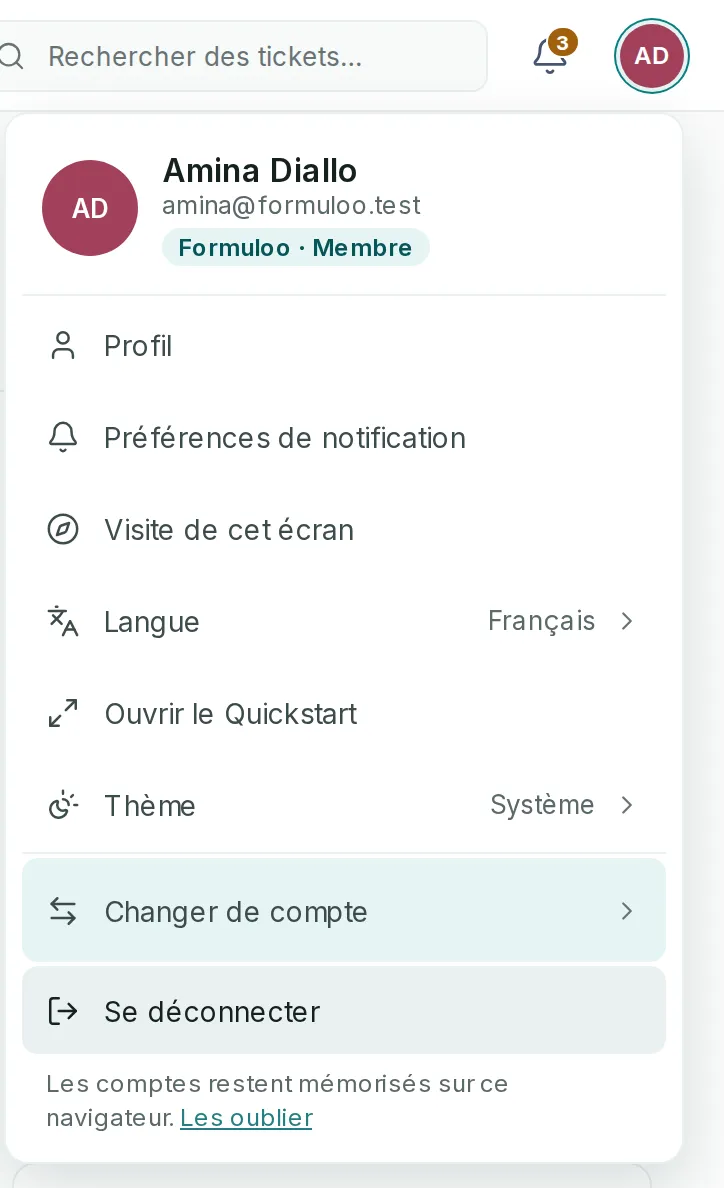
La session de ce navigateur se ferme, et la page Connexion s’affiche.
Changer de compte
Lien vers la section « Changer de compte »Un navigateur ne garde qu’une session à la fois. Changer de compte ferme celle en cours : le mot de passe de l’autre compte est donc redemandé.
-
Dans la barre, cliquez sur votre avatar, à droite.
-
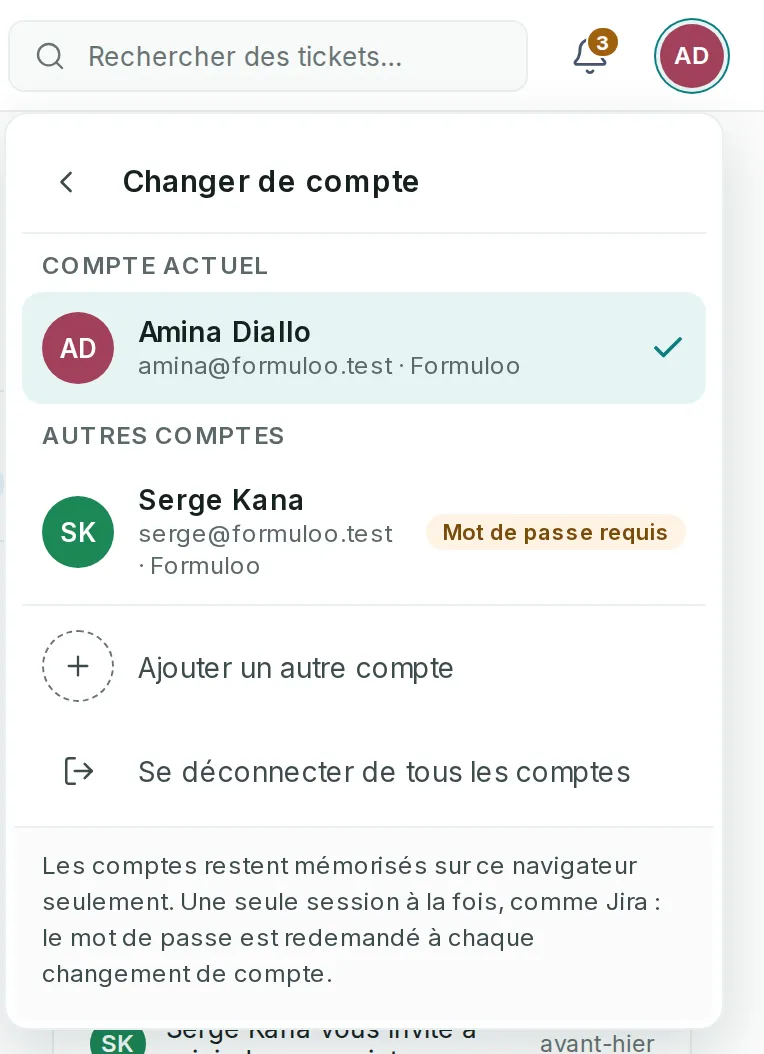
Cliquez sur Changer de compte. Le menu laisse place à la liste des comptes : le Compte actuel, coché, puis les Autres comptes déjà connectés sur ce navigateur, chacun avec son adresse, et son site s’il est connu. Mot de passe requis rappelle que son mot de passe sera demandé. La flèche en haut ramène au menu.
-
Cliquez sur le compte voulu. La page Connexion s’affiche, avec son adresse déjà remplie.
-
Saisissez son mot de passe, puis cliquez sur Se connecter.
Un bandeau « Vous êtes maintenant sur … », en bas de l’écran, confirme le changement. Son bouton Revenir ramène au compte précédent, dont le mot de passe est alors redemandé.
- Pour un compte absent de la liste, cliquez sur Ajouter un autre compte.
- Se déconnecter de tous les comptes ferme la session et vide la liste.
- Depuis la page d’accueil, Se connecter affiche Choisir un compte quand ce navigateur connaît déjà des comptes. Retirer un compte de cette liste en efface un. Le mot de passe du compte choisi est demandé, même s’il s’agit du vôtre. Si la page Confirmez votre identité demande le mot de passe d’un autre compte, cliquez sur Changer de compte : l’adresse choisie est gardée.
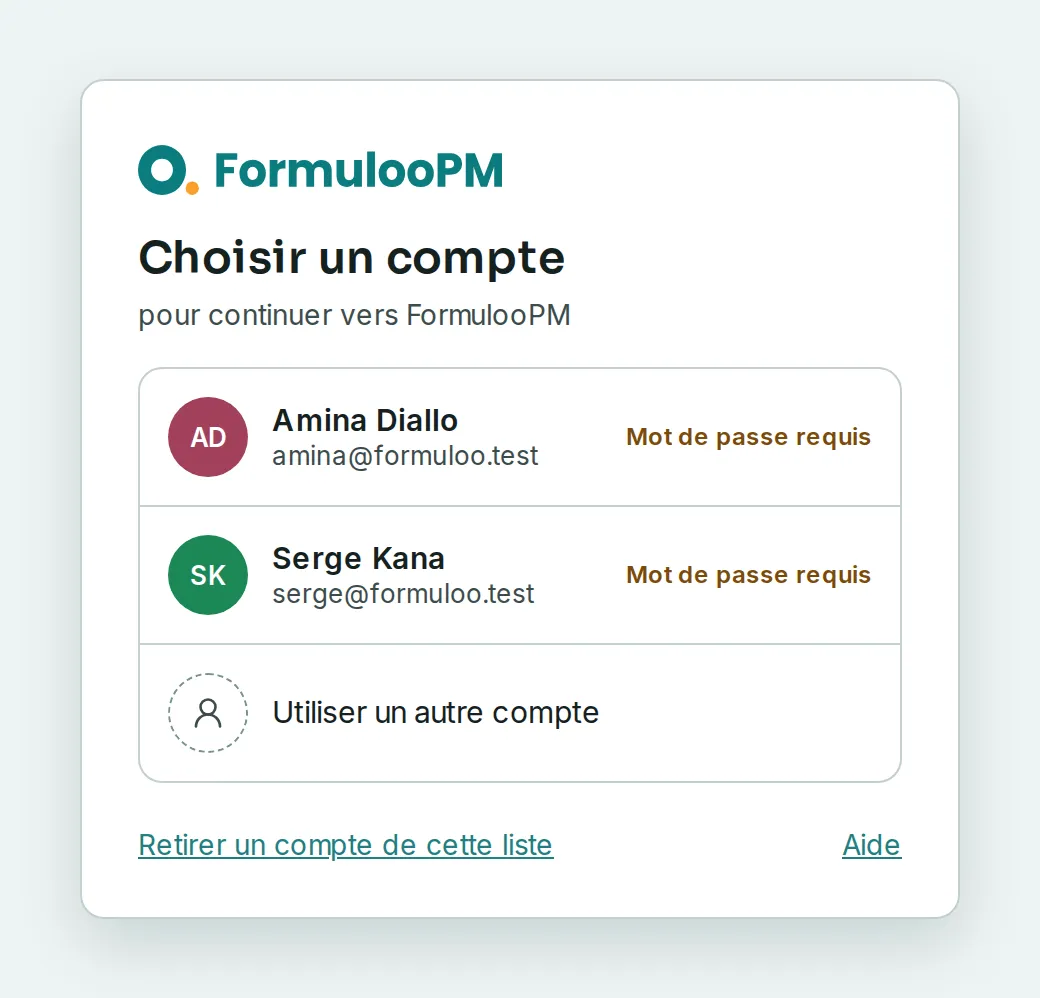
Sur un téléphone, la liste s’ouvre en volet depuis le bas de l’écran, sans les titres de groupe.
La liste reste sur ce navigateur seulement, même après Se déconnecter. Elle ne garde ni mot de passe ni session, seulement le nom, l’adresse et le site de chaque compte. Sur un ordinateur partagé, cliquez sur Les oublier, sous Se déconnecter : la liste est vidée, et vous restez connecté.
Si quelque chose bloque
Lien vers la section « Si quelque chose bloque »| Ce que vous voyez | Ce qu’il faut faire |
|---|---|
| « Adresse e-mail ou mot de passe incorrect. » | Vérifiez l’adresse et le mot de passe, puis réessayez. Après cinq échecs, la connexion est suspendue au moins une minute, et ce message s’affiche même avec le bon mot de passe. Attendez, ou passez par Mot de passe oublié ? |
| « Veuillez entrer votre nom d’utilisateur ou votre adresse e-mail. » | Le champ Identifiant est vide. Remplissez-le. |
| La page Confirmez votre adresse s’affiche à la place de FormulooPM. | Votre adresse n’est pas encore confirmée. Ouvrez le courriel « FormulooPM : confirmez votre adresse » et cliquez sur Confirmer mon adresse. |
| Aucun courriel de réinitialisation n’arrive. | Regardez dans les indésirables, et vérifiez l’adresse saisie. Si aucun compte ne porte cette adresse, aucun courriel ne part, et la page ne le dit pas. |
| « Ce lien a expiré. » | Le lien a plus de 15 minutes, ou il a déjà servi. Recommencez depuis Mot de passe oublié ? |
| « Nous n’avons pas pu continuer » | Le lien du courriel a expiré, a déjà servi ou a été coupé par votre messagerie. Cliquez sur Revenir à FormulooPM, puis demandez un nouveau lien. |
| « Ce lien est pour un autre compte » | Le lien du courriel concerne un autre compte que celui connecté dans ce navigateur. Cliquez sur Se déconnecter et continuer, puis confirmez la déconnexion : le lien reprend pour le bon compte. |
| « Cette page est restée ouverte trop longtemps, ou vous y êtes revenu avec le bouton Précédent. » | Cliquez sur Reprendre où j’en étais, ou sur Recommencer depuis le début. |
| Une page Confirmez votre identité demande votre mot de passe. | Par sécurité, saisissez de nouveau votre mot de passe, puis cliquez sur Se connecter. Pour utiliser un autre compte, cliquez sur Changer de compte. |
- Case Se souvenir de moi cochée, ce navigateur vous reconnaît pendant 30 jours, même après sa fermeture. Il faut ensuite vous reconnecter.
- Case décochée, ce navigateur ne vous reconnaît plus une fois fermé. La session se ferme aussi quand FormulooPM reste fermé pendant 8 heures, et au plus tard après 10 heures.
- Sur un ordinateur partagé, cliquez sur Se déconnecter avant de partir. Fermer le navigateur ne suffit pas toujours : certains navigateurs rouvrent les onglets avec leur session.
- La suspension après plusieurs échecs s’allonge à chaque nouvelle série d’erreurs, jusqu’à 15 minutes. Elle se lève d’elle-même.
- Mot de passe oublié ? ne change rien tant que vous n’avez pas suivi le lien. Votre mot de passe actuel reste valable jusque-là.
- Choisir un nouveau mot de passe ferme toutes vos sessions ouvertes, sur tous vos appareils.
- Les pages de connexion et de mot de passe suivent la langue choisie dans FormulooPM. Les courriels de mot de passe et d’adresse partent dans la langue de la page d’où vous les demandez.