Comment faire
Voir le calendrier du projet
Le calendrier montre les tickets du projet sur les jours du mois, de leur date de début à leur échéance, avec les sprints. Le tiroir « Travail non planifié » liste ceux qui n’ont pas d’échéance.
Ouvrir le calendrier
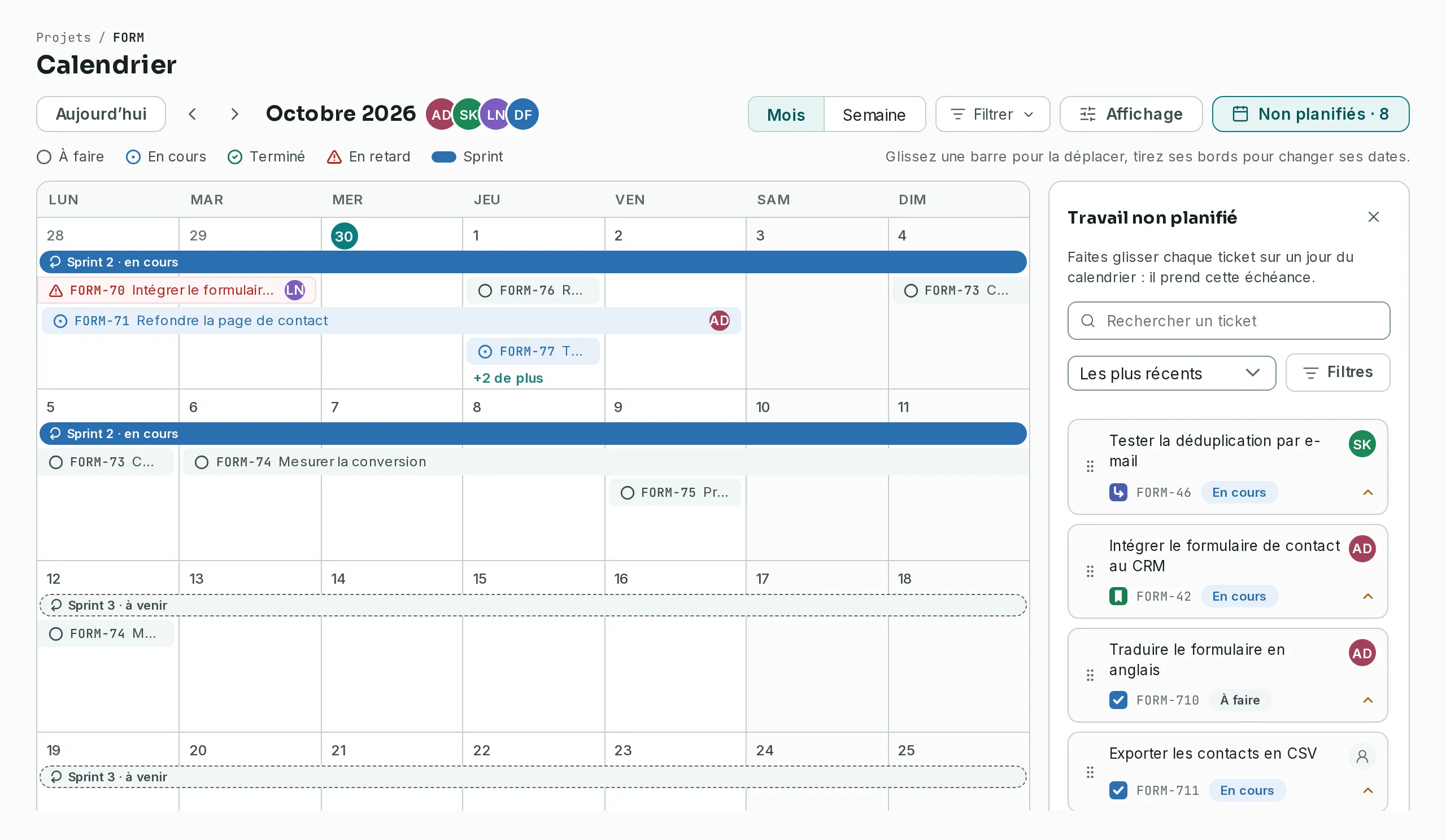
Lien vers la section « Ouvrir le calendrier »Dans votre projet, cliquez sur Calendrier dans la barre latérale. Le calendrier s’ouvre sur le mois en cours, et le jour présent est mis en évidence.
- Les flèches Mois précédent et Mois suivant changent de mois.
- Aujourd’hui ramène au jour présent, dans le mois comme dans la semaine.
Lire une barre
Lien vers la section « Lire une barre »Un ticket est une barre qui va de sa Date de début à son Échéance. Sans date de début, il tient sur le jour de son échéance. Une barre qui continue au-delà d’une semaine se poursuit sur la ligne suivante.
Chaque barre porte la clé et le résumé du ticket, avec une icône de statut, et l’avatar de la personne assignée à son bout. Dans le mois, sur une barre trop courte, l’avatar s’efface pour laisser lire le résumé :
| Icône et couleur | Ce qu’elle dit |
|---|---|
| Cercle vide, gris | À faire. |
| Cercle pointé, bleu | En cours, ou en revue. |
| Cercle coché, vert | Terminé. |
| Triangle, rouge | En retard : l’échéance est passée et le ticket n’est pas terminé. |
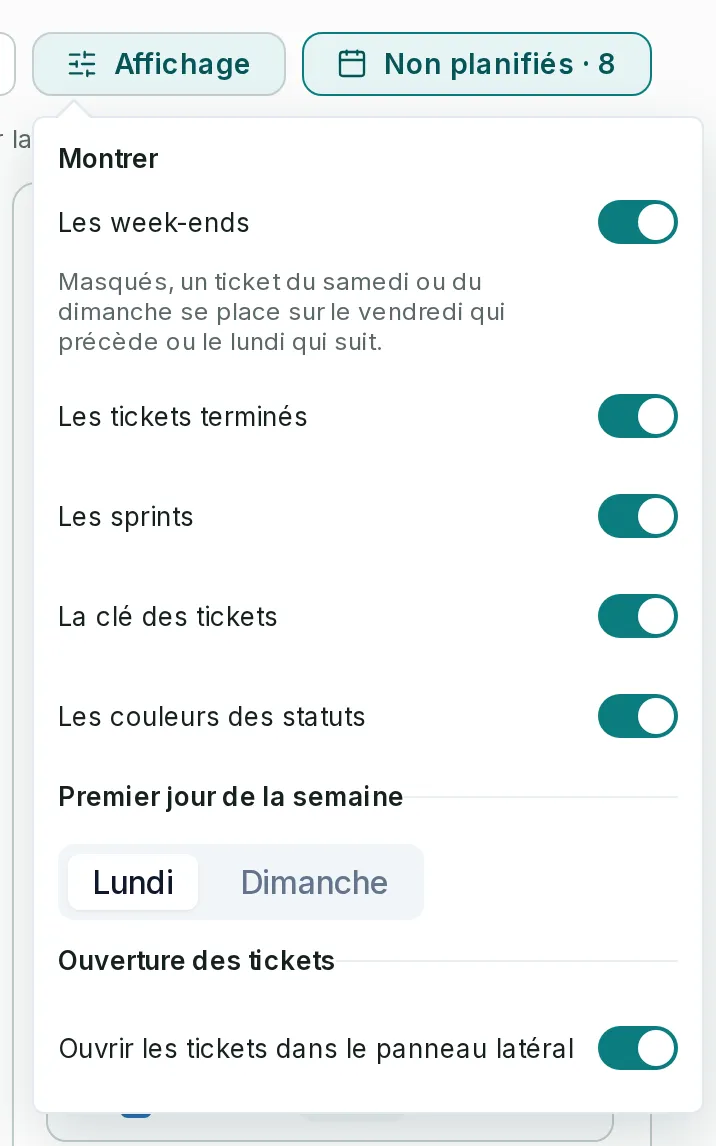
Les sprints du projet s’affichent en bandeau au-dessus des barres, avec leur état : terminé, en cours ou à venir. Cliquez sur un bandeau : sa fiche donne son état, sa Date de début et sa Fin planifiée. Son bouton Plus d’actions propose Modifier le sprint (son nom, son objectif et ses dates) à qui gère les sprints, sur un sprint qui n’est pas terminé, et Voir dans le backlog. Au clavier, dans le mois, la liste d’un jour qui porte des tickets propose aussi ses sprints ; dans la semaine, les bandeaux de sprint s’atteignent par Tab.
Une semaine montre trois lignes de barres. Quand un jour en porte davantage, sa case dit combien elle en cache, par exemple +2 de plus. Cliquez dessus : la liste de tous les tickets du jour s’ouvre, et chacun ouvre son aperçu. Si vous pouvez créer, Créer une tâche ce jour-là termine la liste. Une barre qui ne tient pas dans sa semaine est cachée sur tous ses jours.
Régler l’affichage
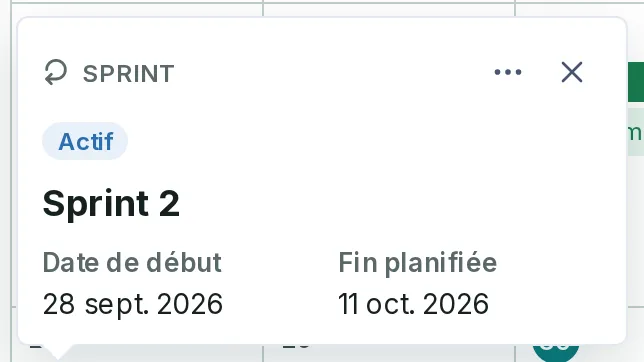
Lien vers la section « Régler l’affichage »Le bouton Affichage ouvre six interrupteurs : Les week-ends, Les tickets terminés, Les sprints, La clé des tickets, Les couleurs des statuts et Ouvrir les tickets dans le panneau latéral. Éteignez l’un des quatre premiers pour masquer ce qu’il nomme. Sans les couleurs des statuts, les barres prennent une seule teinte, sauf celles en retard, qui restent rouges. Le dernier est décrit plus bas, dans « Voir un ticket ». Premier jour de la semaine fait partir les semaines du Lundi ou du Dimanche : la grille, la semaine, l’agenda et le clavier le suivent. Sur un téléphone, l’agenda ne propose pas les week-ends. Sans les week-ends, la grille ne montre que du lundi au vendredi, et aucun ticket ne disparaît : celui qui commence un samedi ou un dimanche part du lundi, celui qui y finit s’arrête au vendredi, et celui qui tient tout entier sur le week-end se pose sur le vendredi. Ses vraies dates restent dans l’aperçu. Vos réglages sont retenus sur cet appareil.
Parcourir le calendrier au clavier
Lien vers la section « Parcourir le calendrier au clavier »Dans le mois, la touche Tab entre dans la grille sur un seul jour : celui que vous aviez choisi, sinon aujourd’hui. Ensuite :
| Touche | Ce qu’elle fait |
|---|---|
| Flèches gauche et droite | Le jour précédent ou suivant. |
| Flèches haut et bas | La semaine précédente ou suivante. |
| Origine, Fin | Le premier, le dernier jour de la semaine. |
| Page précédente, Page suivante | Le même jour du mois précédent ou suivant. Avec Maj : de l’année. |
| Entrée ou Espace | La liste des tickets du jour. Sur un jour sans ticket, la création d’une tâche. |
| Échap | Ferme la liste, l’aperçu ou la création, et revient au jour. |
Un lecteur d’écran annonce chaque jour avec sa date, le sprint en cours, et chaque ticket avec son statut et ses dates.
Le mois ou la semaine
Lien vers la section « Le mois ou la semaine »Les boutons Mois et Semaine, en haut à droite, changent de vue. Votre choix reste dans l’adresse de la page : un lien partagé l’ouvre dans la même vue.
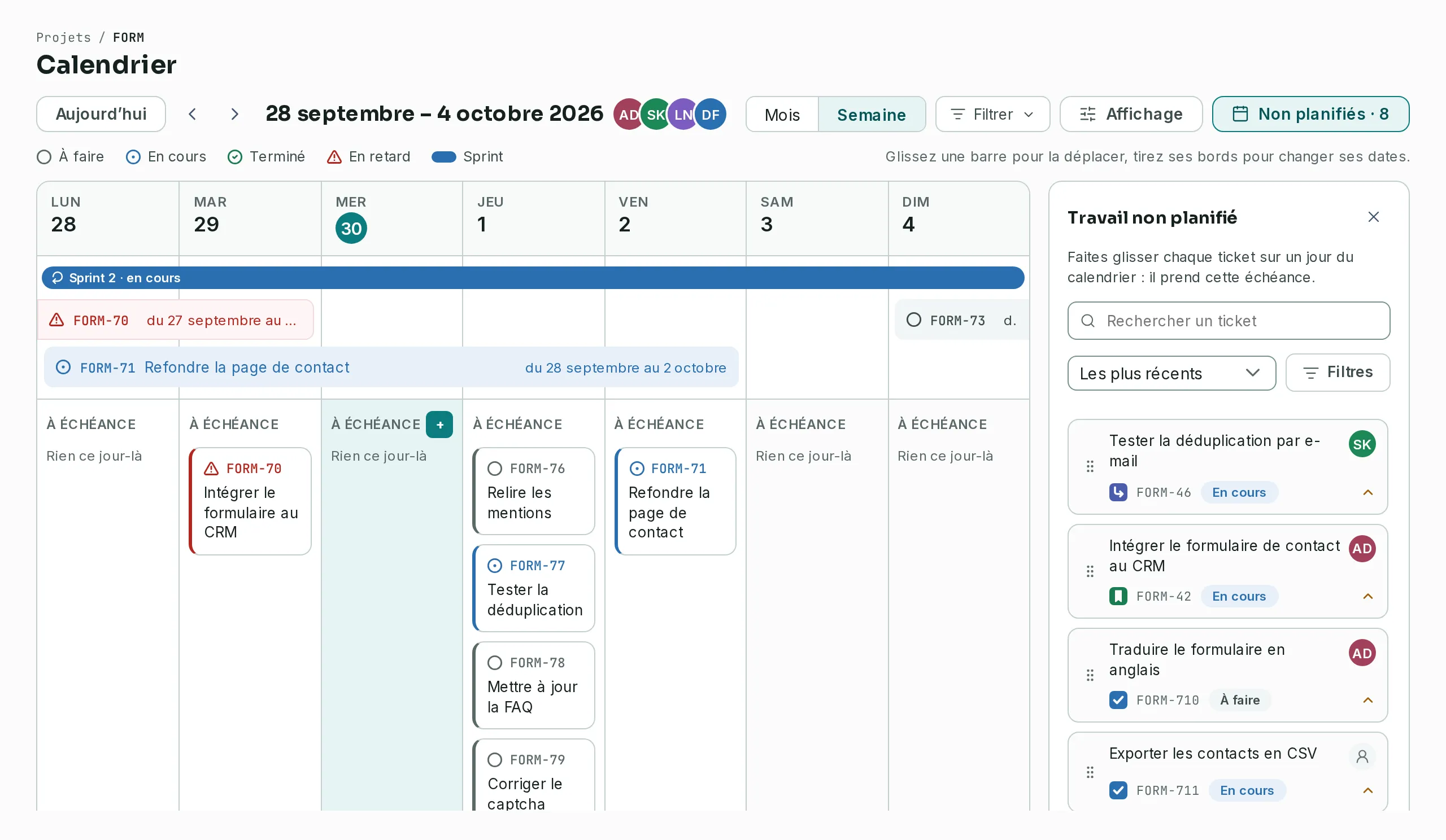
La semaine montre en bandeau les tickets qui s’étalent sur plusieurs jours. Sous chaque jour, la colonne À échéance liste les tickets dus ce jour-là. Les flèches Semaine précédente et Semaine suivante changent de semaine. On y déplace les tickets, on étire les bandeaux par leurs bords, et on crée par le + d’un jour.
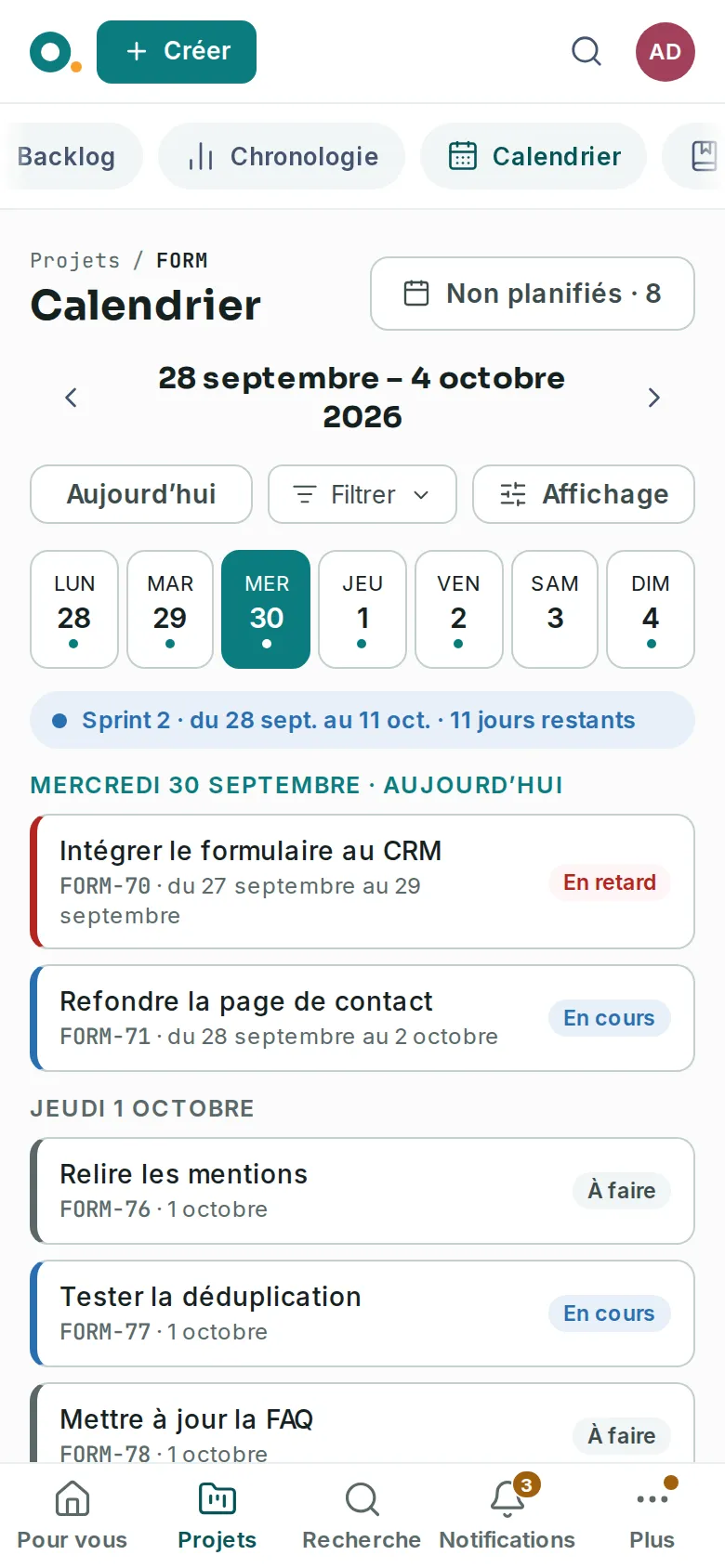
Sur un téléphone, le calendrier devient un agenda. En haut, les flèches changent de semaine autour de la période, et une ligne porte Aujourd’hui, Filtrer et Affichage. Une bande montre les sept jours de la semaine, avec un point sous ceux qui portent un ticket : glissez-la de côté pour changer de semaine. La pastille du sprint en cours dit combien de jours il lui reste. Touchez un jour : la liste commence à ce jour, puis donne, jour après jour, les tickets qui y commencent. Aujourd’hui, les tickets en retard viennent en tête.
Filtrer le calendrier
Lien vers la section « Filtrer le calendrier »Le bouton Filtrer propose les filtres du tableau : texte, épopée, personne assignée (« Non assigné » compris), type et étiquettes. Ils s’appliquent aux barres et au tiroir Travail non planifié. Ils restent dans l’adresse de la page, et vous suivent d’un mois ou d’une semaine à l’autre. Sur un écran large, les avatars de l’équipe, à côté de la période, filtrent plus vite : cliquez sur une personne pour l’ajouter au filtre, de nouveau pour la retirer. Un ticket créé par le + d’un jour que les filtres cachent ne disparaît pas sans un mot : le calendrier vous le dit.
Voir un ticket
Lien vers la section « Voir un ticket »Cliquez sur une barre. Un aperçu montre la clé, le statut, le résumé, les dates, l’épopée s’il en a une, et l’assigné. Ouvrir le ticket ouvre le ticket entier dans le panneau latéral, par-dessus le calendrier, comme sur le tableau. Ce que vous y changez se voit aussitôt dans le calendrier. Pour l’ouvrir plutôt dans sa propre page, éteignez Ouvrir les tickets dans le panneau latéral dans Affichage.
Changer les dates d’un ticket
Lien vers la section « Changer les dates d’un ticket »- À la souris : faites glisser une barre pour décaler ses deux dates du même nombre de jours. Tirez son bord gauche ou droit pour changer la date de début ou l’échéance. Pendant le geste, la barre se place sur le jour survolé. Lâchez hors du calendrier, ou appuyez sur Échap, pour annuler.
- Au doigt : appuyez longuement sur une barre, puis glissez-la. Un doigt qui bouge tout de suite fait défiler le calendrier.
- Au clavier : ouvrez l’aperçu du ticket (au clavier, Entrée sur son jour, puis Entrée sur le ticket). Les champs Date de début et Échéance s’y changent. Si la nouvelle échéance précède le début, le début la suit ; si le nouveau début suit l’échéance, l’échéance le suit. La croix d’un champ efface la date : sans échéance, le ticket rejoint le tiroir.
Changer la fin d’un sprint en étirant sa barre
Lien vers la section « Changer la fin d’un sprint en étirant sa barre »- Au mois ou à la semaine, survolez le bout droit de la barre d’un sprint : une poignée paraît.
- Tirez-la vers la droite pour allonger le sprint, ou vers la gauche pour le raccourcir. La barre suit le pointeur.
- Relâchez sur le jour voulu. La Fin planifiée du sprint devient ce jour ; son nom, son objectif et son début ne changent pas.
La poignée n’existe que pour l’Admin ou qui gère les sprints, sur un sprint daté qui n’est pas terminé. Elle est sur le dernier morceau de la barre : affichez la semaine ou le mois où le sprint se termine. Si le changement est refusé, la barre revient à sa place et un message le dit. Au doigt ou au clavier, passez par la fiche du sprint et Modifier le sprint.
Créer une tâche sur un jour
Lien vers la section « Créer une tâche sur un jour »Cliquez sur l’espace vide d’un jour, ou survolez-le puis cliquez sur le + en haut à droite de sa case. Tapez le résumé, puis Créer. La tâche est créée avec ce jour pour échéance. Pour une tâche sur plusieurs jours, cliquez et glissez sur les jours : le premier devient sa Date de début, le dernier son Échéance. Au clavier, appuyez sur Entrée sur un jour sans ticket, ou choisissez Créer une tâche ce jour-là dans la liste du jour. Sur un écran tactile, ce + n’est pas proposé : créez par Créer dans la barre du haut.
Le travail non planifié
Lien vers la section « Le travail non planifié »Le tiroir Travail non planifié, à droite (sous l’agenda sur un téléphone), liste les tickets du projet qui n’ont pas d’échéance, à faire ou en cours. Le champ Rechercher un ticket filtre la liste par texte. Dessous, le tri range les tickets du plus récent au plus ancien par défaut, comme dans Jira : Les plus anciens, Mis à jour récemment ou Priorité la plus haute changent l’ordre. Le bouton Filtres ne garde que les tickets de certaines personnes (Non assigné compris), de certaines priorités ou de certains statuts ; il dit combien de filtres sont posés, et Effacer les filtres les retire. Ces filtres resserrent ceux du calendrier. Chaque carte donne le résumé, l’assigné, le type, la clé, le statut et la priorité. Pour planifier un ticket, faites glisser sa carte sur un jour (au doigt, après un appui long) : ce jour devient son échéance, et le ticket rejoint le calendrier. Au clavier, ouvrez le ticket et posez son Échéance.
Après chaque changement de dates, une annonce propose Annuler : les dates d’avant reviennent, et un ticket qu’on venait de prendre dans le tiroir y retourne.
Le bouton « Non planifiés » ouvre et ferme le tiroir. Il affiche le nombre de tickets du projet qui attendent une échéance, quelle que soit la recherche en cours. La liste, elle, montre les 50 premiers : affinez la recherche pour trouver les autres.
Si quelque chose bloque
Lien vers la section « Si quelque chose bloque »| Ce que vous voyez | Ce qu’il faut faire |
|---|---|
| Un ticket n’apparaît pas dans le calendrier. | S’il n’a pas d’échéance, cherchez-le dans le tiroir Travail non planifié, et posez son Échéance. S’il en a une, il est peut-être caché derrière « +N de plus » : cliquez dessus. Un ticket résolu sans échéance n’apparaît nulle part. |
| Une barre ne commence pas au bon jour. | Sa Date de début est absente ou fausse. Ouvrez le ticket pour la corriger. |
| Une barre ne se laisse pas glisser. | Au doigt, appuyez longuement avant de glisser. Sinon, vous n’avez pas le droit de modifier ce ticket, ou le projet est archivé. |
| Un déplacement est refusé. | Quelqu’un a modifié le ticket entre-temps. La barre reprend les dates enregistrées : recommencez. |
| Aucun bandeau de sprint. | Les sprints du projet n’ont pas de dates. Elles se posent en démarrant le sprint. |
- Sur un téléphone, l’agenda remplace la grille du mois. Le tiroir Travail non planifié s’ouvre par le bouton « Non planifiés ».
- Le calendrier montre les tickets de tous les types, épopées comprises.