Comprendre
Comprendre le rapport de sprint
Le rapport d’un sprint clos donne ce qu’il a livré, figé à la clôture, et répartit ses tickets par statut, type, responsable et priorité. Chaque part mène à la liste des tickets qui la composent.
Un sprint a son rapport dès qu’il est clos. La clôture l’ouvre aussitôt. Ensuite, retrouvez-le depuis Rapports dans la barre latérale, avec Rapport de sprint à côté du sprint. Tout membre du projet le consulte, Observateur compris.
L’en-tête rappelle le nom du sprint, sa période et le moment de sa clôture, par exemple « Clos le 10 septembre 2026 à 18:00 ».
Trois tuiles reprennent celles de la fenêtre de clôture : tickets terminés, non terminés et points livrés. Elles ne disent pas toutes la même chose, et chacune porte sa mention.
Les points livrés sont figés à la clôture. C’est la somme des points des tickets terminés à cet instant, celle qui compte dans la vélocité. Ré-estimer un ticket ensuite ne la change pas.
La tuile tickets terminés porte la mention aujourd’hui : elle compte les tickets qui sont dans le sprint clos au moment où vous lisez le rapport, et bouge si l’un d’eux est rouvert plus tard. Elle suit aussi le workflow : un statut ajouté à droite de la dernière colonne la fait retomber. Non terminés porte la mention à la clôture : il compte les tickets qui n’étaient pas terminés quand le sprint a été clos, partis depuis vers le sprint suivant ou vers le backlog. Pour un sprint clos avant le 3 octobre 2026, ce compte décrit encore le sprint tel qu’il est aujourd’hui, et vaut en général zéro.
Les tickets du sprint
Lien vers la section « Les tickets du sprint »Sous le bilan, comme dans le rapport de sprint de Jira, trois listes nomment les tickets :
- Tickets terminés : terminés à la clôture.
- Tickets non terminés : présents à la clôture et pas terminés, donc reportés au sprint suivant ou au backlog.
- Tickets retirés du sprint : sortis du sprint pendant qu’il tournait.
Une liste vide ne s’affiche pas. Un ticket entré dans le sprint après son démarrage porte un astérisque (*). Chaque ticket ne paraît qu’une fois, dans la liste qui dit ce qu’il est devenu. Un ticket supprimé depuis, ou que vous ne pouvez plus voir, garde sa ligne sans sa clé. Chaque liste s’exporte avec Exporter en CSV.
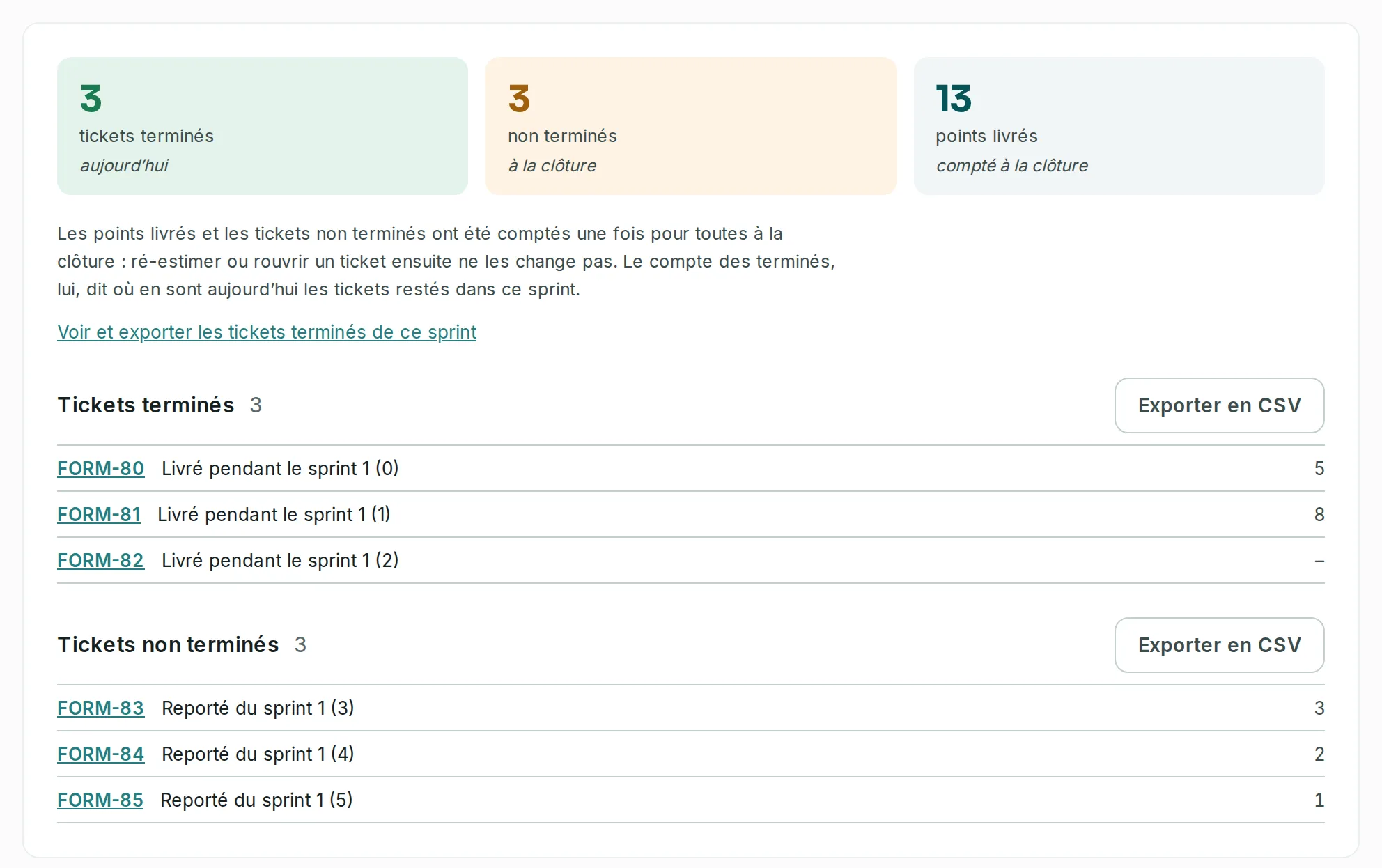
Ces listes existent pour les sprints clos à partir du 3 octobre 2026 : un sprint clos avant n’en a pas, l’historique n’était pas tenu.
La fiche d’un ticket indique aussi les Sprints précédents par lesquels il est passé.
Les répartitions
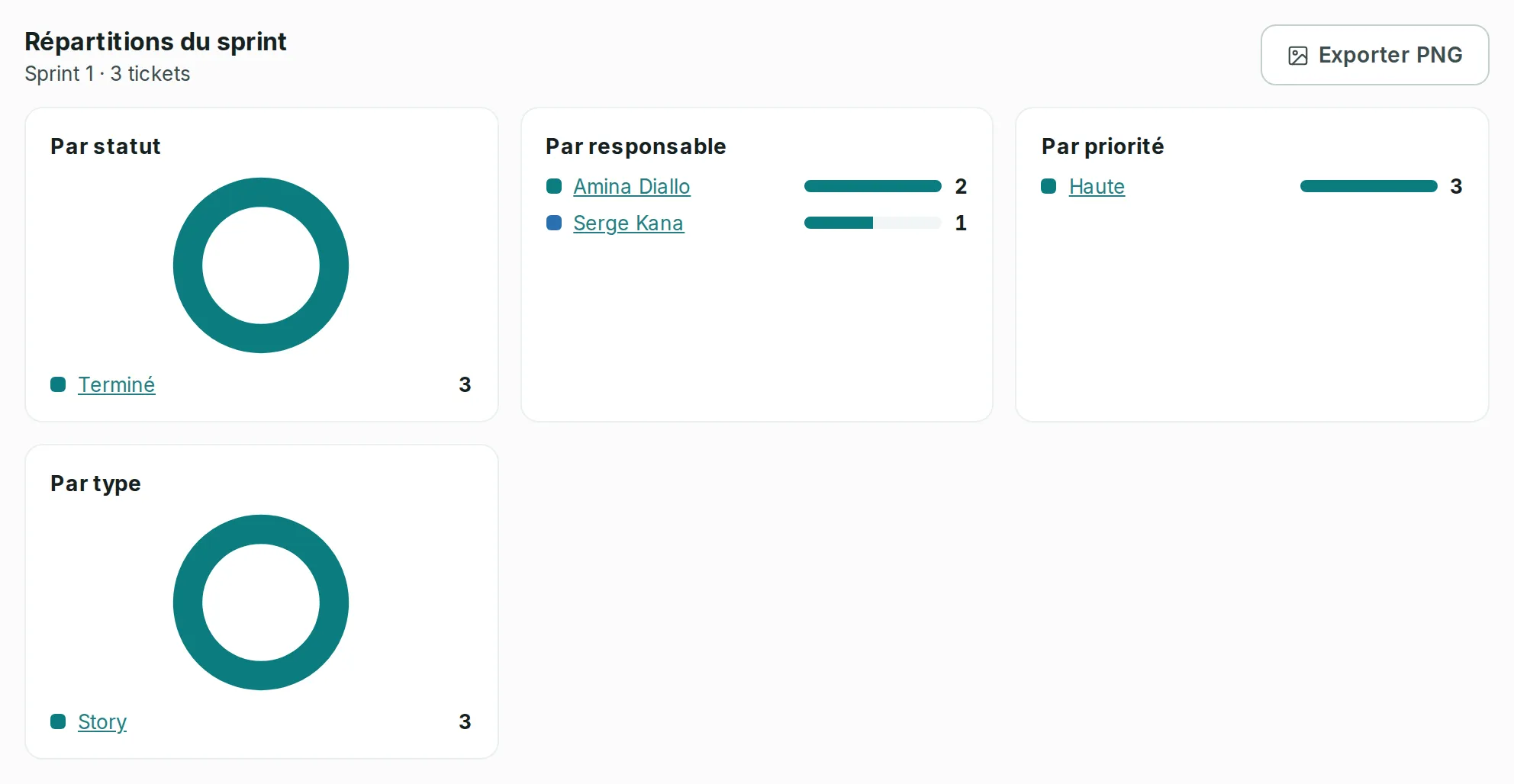
Lien vers la section « Les répartitions »Sous le bilan, Répartitions du sprint range les tickets du sprint de quatre façons. Le sous-titre rappelle le nom du sprint et le nombre de tickets comptés.
- Par statut et Par type sont dessinés en anneau.
- Par responsable et Par priorité sont dessinés en barres.
Chaque part donne son nombre de tickets. Un ticket sans valeur garde sa propre part : Non assigné, Sans priorité ou Sans type. Comme les deux comptes du bilan, les répartitions décrivent l’état actuel des tickets du sprint, pas leur état à la clôture. Un sprint sans aucun ticket n’en affiche pas.
Ouvrir les tickets d’une part
Lien vers la section « Ouvrir les tickets d’une part »Cliquez sur le nom d’une part. La recherche avancée s’ouvre, filtrée sur le projet, le sprint et la valeur choisie. Vous pouvez y affiner les critères, enregistrer la recherche avec Enregistrer ce filtre, ou télécharger la liste avec Exporter. Voir Exporter ou imprimer des tickets.
Les parts Non assigné, Sans priorité et Sans type ne sont pas cliquables.
- Le rapport d’un sprint qui n’est pas clos ne s’affiche pas. L’écran dit : « Ce sprint n’est pas encore clos : son rapport paraîtra une fois l’itération terminée. »
- Si le rapport ne se charge pas, l’écran affiche « Le rapport du sprint n’a pas pu être chargé. » suivi de la cause, avec Réessayer.
- « Ce sprint n’existe pas, ou vous n’êtes pas membre du projet. » signifie que l’adresse ne mène à aucun sprint, ou que vous n’êtes pas membre de son projet.
- Exporter PNG, à droite de Répartitions du sprint, télécharge les répartitions en image. Pour emporter les tickets de tout le sprint, ouvrez une part, retirez la puce de sa valeur par sa croix dans la recherche avancée, puis cliquez sur Exporter. Le fichier donne le statut, le type, la priorité et l’assigné de chaque ticket.