Comment faire
Consulter le journal d’audit
Le journal d’audit garde les gestes faits dans FormulooPM, qui les a faits et d’où. Le Super Admin le lit, le filtre et l’exporte en CSV.
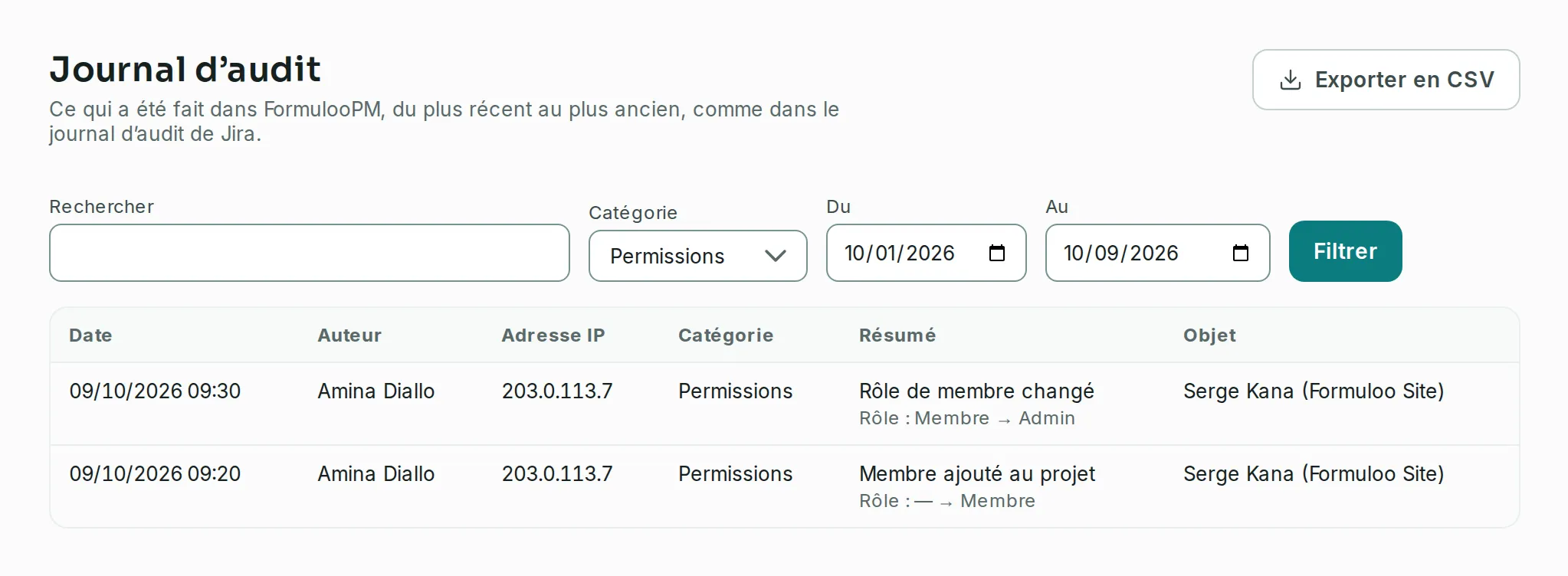
Le journal d’audit garde les gestes faits dans FormulooPM, du plus récent au plus ancien, comme celui de Jira. Il est réservé aux Super Admin.
Ouvrir le journal
Lien vers la section « Ouvrir le journal »- Dans la barre du haut, cliquez sur Réglages (la roue dentée), puis sur Administration.
- Dans la barre latérale de l’administration, cliquez sur Journal d’audit.
Lire un événement
Lien vers la section « Lire un événement »Chaque ligne du tableau est un événement :
- Date : le jour et l’heure, dans votre fuseau.
- Auteur : la personne qui a fait le geste. Système signale un geste fait par FormulooPM lui-même.
- Adresse IP : l’adresse d’où le geste est parti.
- Catégorie : par exemple Permissions.
- Résumé : le geste, puis les valeurs qui ont changé, par exemple « Rôle : Membre → Admin ».
- Objet : ce sur quoi porte le geste, suivi entre parenthèses de ce qui le contient : le projet d’un statut ou d’un membre, le site d’un projet ou d’une équipe, l’équipe d’une personne qu’on y ajoute.
Aujourd’hui, le journal reçoit les gestes faits sur les projets et autour d’eux :
- Projets : un projet créé, archivé ou désarchivé.
- Workflows : un statut créé, renommé, recoloré, déplacé ou supprimé.
- Permissions : un membre ajouté, un rôle changé, un membre retiré, un droit accordé ou retiré, une invitation envoyée ou annulée. Un changement de rôle dit aussi les droits qu’il remet à leur valeur par défaut. Une invitation acceptée se lit comme un membre ajouté, signé par la personne invitée. Entrer dans un projet fait aussi entrer dans son site : ce n’est pas une autre ligne, le membre ajouté le dit.
- Automatisations : une règle activée ou désactivée.
- Sites et équipes : un site créé ou renommé, une personne ajoutée au site par un administrateur, changée de rôle ou retirée (avec les équipes qu’elle quitte), une équipe créée, modifiée ou supprimée, une personne ajoutée à une équipe ou retirée.
Les sprints, les suppressions de tickets, les imports et les exports, les comptes, les connexions et les réglages du journal suivront.
- Saisissez un mot dans Rechercher, par exemple le nom d’une personne, d’un projet ou une adresse IP. Il est cherché dans l’auteur, l’adresse IP, l’objet et son projet, les éléments associés et les valeurs. Le résumé affiché à l’écran n’y entre pas : chercher « Rôle de membre changé » ne trouve rien. Les rôles se cherchent par leur code, par exemple « membre » ou « admin ».
- Choisissez une catégorie dans Catégorie, ou laissez Toutes les catégories.
- Choisissez une période avec Du et Au. Les deux jours sont compris.
- Cliquez sur Filtrer.
Le tableau montre les 50 événements les plus récents. Cliquez sur Charger plus pour lire les suivants.
Exporter en CSV
Lien vers la section « Exporter en CSV »- Réglez les filtres et cliquez sur Filtrer. L’export reprend les filtres appliqués au tableau, pas ceux seulement saisis.
- Cliquez sur Exporter en CSV. Le fichier
journal-audit-AAAA-MM-JJ.csvcontient TOUS les événements que ces filtres retiennent, pas seulement ceux affichés. Ses colonnes sont celles du tableau, plus Éléments associés et Valeurs modifiées. La date y est écrite au format ISO, en temps universel (UTC), alors que l’écran l’affiche dans votre fuseau.
L’export s’arrête à 20 000 événements. Le fichier s’appelle alors journal-audit-AAAA-MM-JJ-incomplet.csv, et l’écran le dit. Affinez la période pour obtenir le reste.
Combien de temps le journal garde les événements
Lien vers la section « Combien de temps le journal garde les événements »Le journal garde six mois d’événements. Les plus anciens sont retirés automatiquement.
Si quelque chose bloque
Lien vers la section « Si quelque chose bloque »| Ce que vous voyez | Ce qu’il faut faire |
|---|---|
| Administration n’apparaît pas dans Réglages. | L’administration est réservée aux Super Admin. Voir Comprendre la console d’administration. |
| « Aucun événement ne correspond à ces filtres. » | Élargissez la période, vérifiez que Du ne dépasse pas Au, ou choisissez Toutes les catégories. |
| « Le journal est momentanément indisponible. Réessayez dans un instant. » | Le service qui garde le journal ne répond pas. Si la panne survient sur Charger plus ou sur l’export, le tableau déjà lu reste affiché. Réessayez avec Filtrer. |
| « Le journal n’a pas pu être lu. Réessayez dans un instant. » | Rechargez la page. Si le message revient, signalez-le. |