Comment faire
Clôturer un sprint
Clôturer un sprint fige les points qu’il a livrés et envoie ses tickets non terminés vers le sprint suivant ou vers le backlog. Le rapport du sprint devient alors consultable.
Ouvrir la clôture
Lien vers la section « Ouvrir la clôture »- Dans votre projet, ouvrez Backlog dans la barre latérale.
- Dans l’en-tête du sprint en cours, cliquez sur Clôturer le sprint.
- Lisez le bilan en haut de la fenêtre : tickets terminés, non terminés et points livrés.
Les points livrés sont la somme des points des tickets terminés. C’est ce chiffre que la clôture va figer.
Choisir où vont les tickets non terminés
Lien vers la section « Choisir où vont les tickets non terminés »- Sous « Déplacer 3 tickets non terminés vers », gardez la première option pour envoyer ces tickets au sprint suivant. Elle porte le nom du premier sprint Planifié du projet, avec la mention prochain sprint. S’il n’y en a aucun, elle affiche Un nouveau sprint, avec la mention sera créé.
- Pour renvoyer plutôt ces tickets au backlog, hors de tout sprint, cochez Backlog.
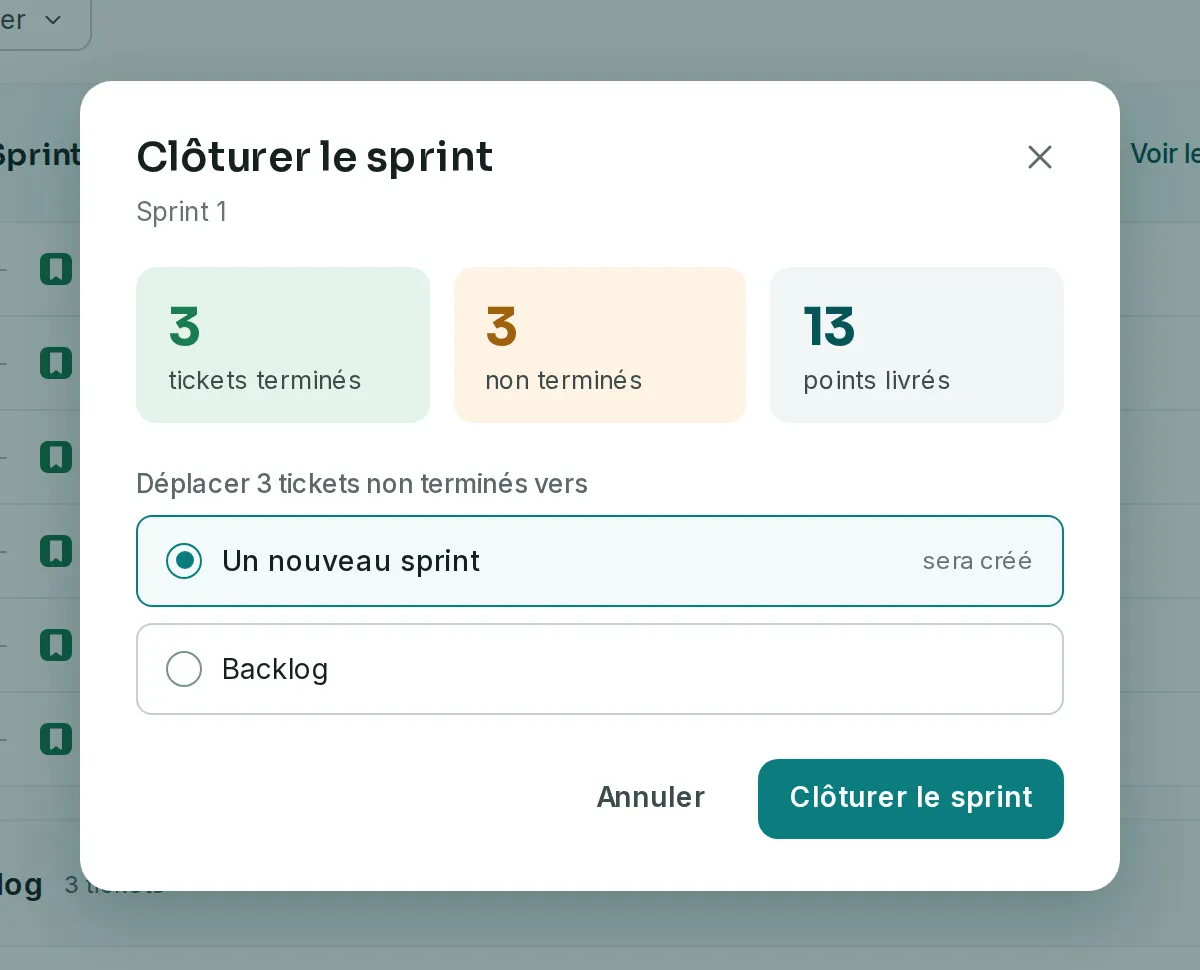
La première option est cochée à chaque ouverture de la fenêtre.
- En bas de la fenêtre, cliquez sur Clôturer le sprint. Le bouton affiche Clôture… le temps de l’envoi.
- Le rapport du sprint s’ouvre : il dit ce que le sprint a livré, et ses tickets terminés y sont restés.
La clôture ouvre aussitôt le rapport du sprint, et le sprint clos quitte le backlog. Pour relire son bilan plus tard, passez par Rapports dans la barre latérale. Si vous avez choisi le sprint suivant, il porte maintenant le travail reporté : vous le retrouvez dans le backlog, et vous le démarrez comme tout autre sprint.
Si quelque chose bloque
Lien vers la section « Si quelque chose bloque »| Ce que vous voyez | Ce qu’il faut faire |
|---|---|
| « L’état actuel ne permet pas cette action. » | Le sprint ou ses tickets ont changé pendant votre geste. Un ticket a pu être modifié par quelqu’un d’autre, le sprint déjà clos par un collègue, ou le projet archivé entre-temps. Fermez la fenêtre, puis rechargez la page. Si le sprint est toujours En cours, recommencez la clôture. |
| « Vous n’avez pas les droits nécessaires pour cette action. » | Vous n’avez plus le droit « Gérer les sprints ». Demandez-le à un Admin du projet. |
| « Le service est momentanément indisponible. Réessayez dans un instant. » | Rien n’a été clos, et le sprint reste En cours. Cliquez de nouveau sur Clôturer le sprint un peu plus tard. |
| Le bouton Clôturer le sprint n’apparaît pas. | Le sprint n’est pas en cours, vous êtes Observateur dans ce projet, ou le projet est archivé. |
- Les points livrés sont figés à la clôture. Ré-estimer un ticket ensuite ne change ni le rapport du sprint ni la vélocité.
- Un ticket compte comme terminé quand il est dans la dernière colonne du tableau, la plus à droite. La catégorie de son statut n’y entre pas, comme dans Jira.
- Les tickets terminés restent dans le sprint clos, pour son historique et sa vélocité. Seuls les tickets non terminés partent.
- Un sprint créé à la volée prend le numéro suivant et le nom qui va avec, par exemple « Sprint 2 ». Il attend à l’état Planifié.
- La fenêtre propose toujours le premier sprint planifié. Pour répartir autrement le travail reporté, déplacez ensuite les tickets depuis le backlog. Renvoyer au backlog un ticket du sprint suivant est réservé à l’Admin du projet.
- Un sprint clos ne se rouvre pas. Son burndown cesse d’avancer, mais il reste consultable depuis Rapports, avec Burndown à côté du sprint.
- La clôture envoie une notification aux autres membres du projet. L’e-mail de l’événement Clôture d’un sprint est coupé par défaut, et chacun le règle dans ses Préférences de notification.
Chargement de la recherche…