Comment faire
Voir la chronologie du projet
La chronologie montre les épopées du projet dans le temps, avec leurs tickets, leur avancement et les sprints, comme la Timeline de Jira.
Ouvrir la chronologie
Lien vers la section « Ouvrir la chronologie »Dans votre projet, cliquez sur Chronologie dans la barre latérale. La frise s’ouvre à l’échelle du mois, sur la période qui entoure aujourd’hui.
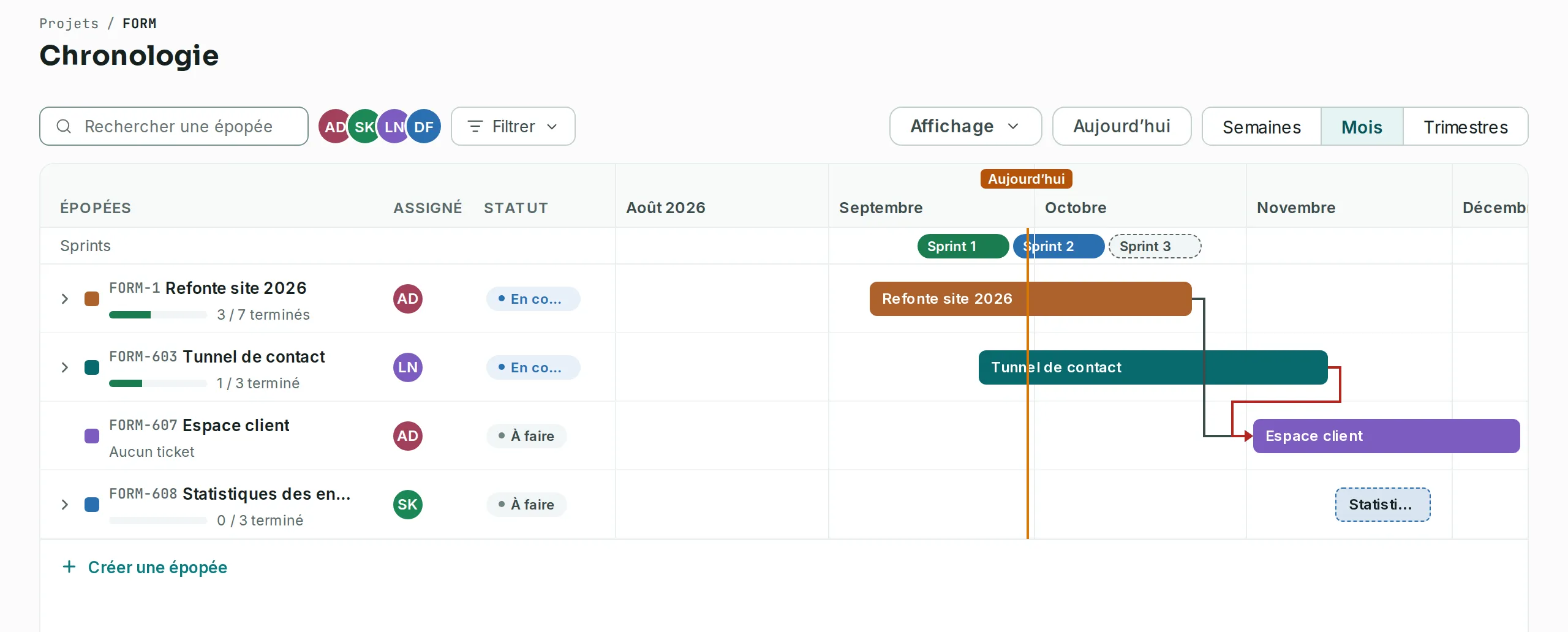
Lire une ligne
Lien vers la section « Lire une ligne »Chaque épopée occupe une ligne, avec sa clé, son nom et son avancement : une jauge et un compte, par exemple « 3 / 7 terminés ». Viennent ensuite la personne assignée (ou Non assigné) et le statut. Au survol de l’avatar, la carte de la personne donne son nom, son adresse e-mail et son rôle dans le projet ; au clavier, elle s’ouvre quand la cellule reçoit le focus.
Cliquez sur la flèche au début de la ligne pour déplier l’épopée : ses tickets apparaissent dessous, stories, tâches et bugs. Les sous-tâches comptent dans l’avancement, mais n’ont pas de ligne. Une épopée sans ticket dit « Aucun ticket » et ne se déplie pas.
Les épopées viennent dans l’ordre de leur début, ou à défaut de leur échéance, puis celles qui n’ont pas de dates. Elles s’ouvrent repliées.
Lire une barre
Lien vers la section « Lire une barre »Une barre va de la Date de début à l’Échéance du ticket, échéance comprise. Sans date de début, elle tient sur le jour de son échéance. Sans échéance, la ligne porte Sans dates à la place d’une barre.
La barre d’une épopée porte son nom, dans la couleur de l’épopée, la même qu’au tableau. Les barres de ses tickets reprennent cette couleur, plus claire.
Une épopée sans dates prend celles de ses tickets, de leur premier début à leur dernière échéance : sa barre est alors pâle et cernée de pointillés. Si aucun de ses tickets n’a de date de début, la barre s’efface de ce côté, et la cellule Période ne donne que la fin, par exemple « Jusqu’au 5 décembre 2026 ». Une date posée sur l’épopée l’emporte, même seule : une épopée qui n’a qu’une date de début porte alors Sans dates.
En haut, la bande Sprints montre les sprints du projet avec leur état. Le trait étiqueté Aujourd’hui marque le jour.
Voir les dépendances
Lien vers la section « Voir les dépendances »Quand un ticket en bloque un autre (le lien bloque de Lier des tickets), un trait part de la fin de sa barre et arrive au début de celle du ticket bloqué. Le trait devient rouge quand le ticket bloqué commence avant que l’autre finisse, ou le jour même.
Survolez un trait, ou placez le focus sur l’une de ses deux lignes, pour lire par exemple « FORM-1 bloque FORM-607 ». Un trait n’est tracé qu’entre deux lignes affichées et datées : dépliez une épopée pour voir ceux de ses tickets. La cellule Période dit aussi, en mots, ce qu’une ligne bloque et ce qui la bloque, et si leurs dates sont en conflit, même quand les traits sont masqués.
Seuls les liens bloque entre deux tickets du projet sont tracés. Ils se posent et se retirent depuis le ticket.
Changer les dates
Lien vers la section « Changer les dates »Sur ordinateur ou tablette, glissez une barre : ses deux dates se décalent ensemble. Tirez l’un de ses bords pour changer la Date de début ou l’Échéance. Glisser la barre pâle d’une épopée lui donne ses propres dates : elle cesse alors de suivre ses tickets.
Sur une ligne Sans dates, un clic pose 7 jours en Semaines, 14 en Mois, 30 en Trimestres, à partir du jour cliqué. Au clavier, Espace les pose à partir d’aujourd’hui.
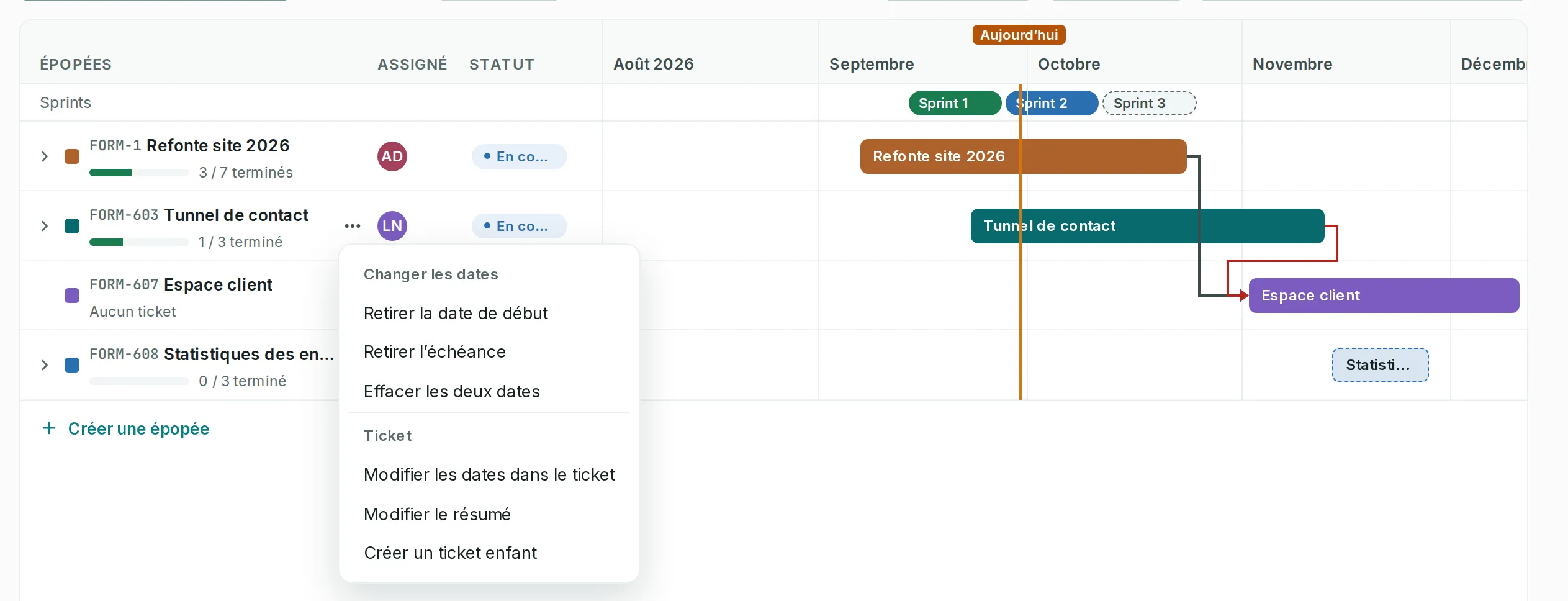
Le menu « … » de la ligne, ou un clic droit sur sa période, ouvre Changer les dates : Retirer la date de début, Retirer l’échéance ou Effacer les deux dates. Sous Ticket, Modifier les dates dans le ticket ouvre le ticket dans le panneau. Sur une épopée, Créer un ticket enfant s’y ajoute.
Au clavier, sur la cellule de la période, Espace saisit la barre, les flèches gauche et droite la décalent d’un jour, Maj et ces flèches déplacent l’échéance, Entrée valide et Échap annule ; Maj+F10 ouvre le menu. Sur tablette, appuyez longuement sur la barre avant de la glisser. Au téléphone, la chronologie se lit sans rien y changer.
Après chaque changement, Annuler remet les dates d’avant. Si le ticket a changé entre-temps, rien n’est enregistré, la chronologie le dit et se relit.
Un Membre sans le droit de modifier les tickets des autres ne change que les dates des tickets qu’il a signalés ou qui lui sont assignés.
Changer d’échelle
Lien vers la section « Changer d’échelle »Les boutons Semaines, Mois et Trimestres changent l’échelle de la frise. Aujourd’hui ramène la frise au jour. L’échelle reste dans l’adresse de la page : un lien partagé l’ouvre à la même échelle.
La frise défile de côté dans son cadre, et la colonne des épopées reste en place.
Rechercher une épopée
Lien vers la section « Rechercher une épopée »Tapez dans Rechercher une épopée une clé ou un mot du nom : seules les épopées qui correspondent restent, avec leurs tickets. Effacez la recherche pour les retrouver toutes.
Quand Tickets sous leur épopée est éteint, le champ devient Rechercher un ticket et cherche dans tous les tickets de la liste.
Filtrer la chronologie
Lien vers la section « Filtrer la chronologie »Cliquez sur Filtrer, choisissez un champ, puis cochez des valeurs : Personne assignée (dont Non assigné), Statut, Type de ticket ou Étiquettes. Une épopée reste tant qu’elle correspond, ou qu’un de ses tickets correspond. Sous elle, seuls ces tickets restent. Les filtres ne font que masquer : l’avancement compte toujours tous les tickets de l’épopée.
Le type Sous-tâche n’est offert que si Tickets sous leur épopée est éteint : c’est le seul cas où une sous-tâche a sa ligne.
Les avatars de la barre filtrent une personne d’un clic ; au-delà de six, « +N » ouvre la liste des autres. Les filtres restent dans l’adresse de la page : un lien partagé les garde. Quand plus aucune ligne ne reste, cliquez sur Effacer les filtres (ou Effacer la recherche et les filtres si une recherche est en cours).
Régler l’affichage
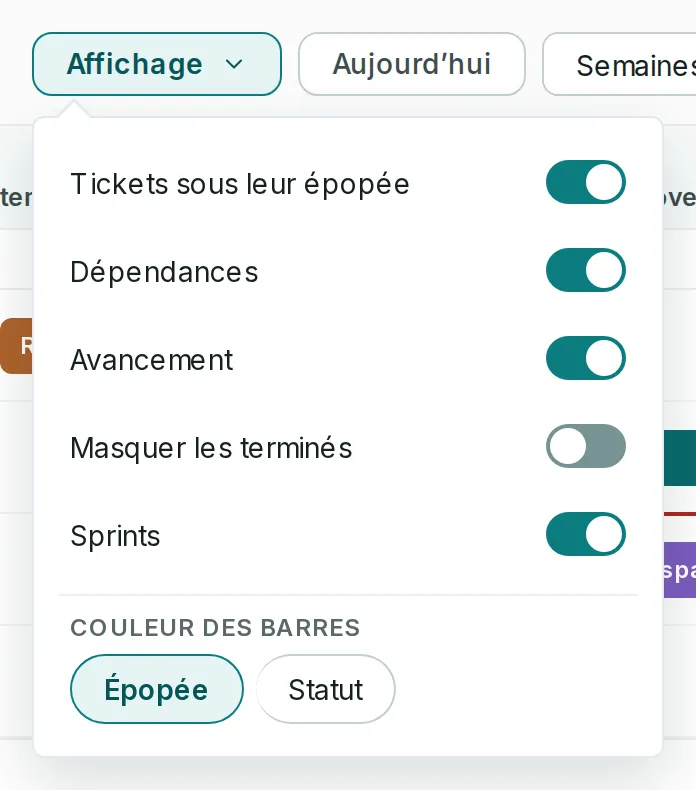
Lien vers la section « Régler l’affichage »Cliquez sur Affichage :
| Réglage | Ce qu’il fait |
|---|---|
| Tickets sous leur épopée | Allumé, chaque épopée se déplie sur ses tickets. Éteint, tous les tickets du projet forment une seule liste, sous-tâches comprises. |
| Dépendances | Montre ou cache les traits entre un ticket et ceux qu’il bloque. |
| Avancement | Montre ou cache la jauge sous chaque épopée. |
| Masquer les terminés | Cache les épopées terminées. Les tickets terminés d’une épopée ouverte restent. |
| Sprints | Montre ou cache la bande des sprints. |
| Couleur des barres | Épopée : la couleur de l’épopée. Statut : gris pour À faire, bleu pour En cours, vert pour Terminé. |
Ces réglages restent dans ce navigateur. Un téléphone garde l’affichage par défaut.
Ouvrir la fiche d’un sprint
Lien vers la section « Ouvrir la fiche d’un sprint »- Dans la bande Sprints, en haut de la chronologie, cliquez sur un sprint.
- Sa fiche s’ouvre : son état, son nom, sa Date de début et sa Fin planifiée.
- Le bouton Plus d’actions de la fiche propose Voir dans le backlog, et Modifier le sprint pour l’Admin ou qui gère les sprints, sur un sprint qui n’est pas terminé.
Après une modification, le sprint prend aussitôt son nouveau nom et ses nouvelles dates dans la bande. Au clavier, la liste des sprints que lit un lecteur d’écran ouvre la même fiche.
Modifier le résumé ou l’épopée d’un ticket
Lien vers la section « Modifier le résumé ou l’épopée d’un ticket »- Survolez la ligne : un crayon paraît au bout du titre. Cliquez dessus, corrigez le résumé, puis appuyez sur Entrée. Échap annule.
- Le menu « … » de la ligne propose aussi, sous Ticket, Modifier le résumé, et le groupe Épopée : les épopées du projet, et Retirer l’épopée. Au clavier, Maj + F10 ouvre ce menu.
Un ticket qui change d’épopée passe sous sa nouvelle ligne, et un message le dit. Un ticket sans épopée quitte la chronologie, qui ne montre que les épopées et leurs tickets ; avec Tickets sous leur épopée éteint, il garde sa ligne.
Créer une épopée
Lien vers la section « Créer une épopée »Cliquez sur Créer une épopée, sous la dernière ligne. La fenêtre de création s’ouvre avec le type Épopée déjà choisi. Une fois l’épopée créée, elle paraît sur la chronologie et le focus revient au bouton. Ce bouton n’apparaît que si vous pouvez créer des tickets dans le projet.
Créer un ticket enfant
Lien vers la section « Créer un ticket enfant »Comme dans Jira, survolez la ligne d’une épopée et cliquez sur le « + » qui paraît au bout de la ligne. Sur tablette, il reste affiché : touchez-le. La fenêtre de création s’ouvre en Story, avec l’épopée déjà choisie dans Épopée parente. Vous pouvez changer le type ou l’épopée avant de créer. Le ticket se range sous l’épopée choisie : dépliez-la pour le voir. Le focus revient ensuite au « + ».
Au clavier, sur la ligne de l’épopée, Maj+F10 ouvre son menu : Créer un ticket enfant ouvre la même fenêtre, et le focus revient ensuite à la ligne. Il y reste même si vous ne pouvez pas changer les dates de cette épopée.
Le « + » n’apparaît que si vous pouvez créer des tickets dans le projet. Au téléphone, passez par le bouton Créer de la barre.
Voir un ticket
Lien vers la section « Voir un ticket »Cliquez sur la clé ou le nom d’une ligne. Le ticket s’ouvre dans le panneau latéral, par-dessus la chronologie, comme sur le tableau. Ce que vous y changez se voit sur la frise dès que le changement est enregistré.
Parcourir la chronologie au clavier
Lien vers la section « Parcourir la chronologie au clavier »La touche Tab entre dans la frise sur une seule ligne : celle que vous aviez quittée, sinon la première. Ensuite :
| Touche | Ce qu’elle fait |
|---|---|
| Flèches haut et bas | La ligne précédente ou suivante. |
| Flèche droite | Déplie une épopée repliée. Sinon, entre dans les cellules de la ligne : épopée, assigné, statut, période. |
| Flèche gauche | Replie l’épopée, ou remonte d’un ticket à son épopée. Dans les cellules : la cellule précédente, puis la ligne. |
| Origine, Fin | La première ou la dernière ligne. Dans les cellules : la première ou la dernière cellule de la ligne. |
| Page précédente, Page suivante | Plusieurs lignes plus haut ou plus bas. |
| Entrée | Ouvre le ticket de la ligne dans le panneau. |
Un lecteur d’écran annonce chaque épopée avec son avancement, et la cellule Période dit les dates.
Sur un téléphone
Lien vers la section « Sur un téléphone »La chronologie montre l’échelle du mois. Un bandeau dit le sprint en cours et sa date de fin. Chaque épopée devient une carte, avec sa période, sa barre sur les mois et son avancement. Touchez la flèche d’une carte pour voir ses tickets et leurs dates. Touchez un ticket pour l’ouvrir. Les dépendances ne s’y affichent pas.
Sur une tablette, les colonnes Assigné et Statut laissent la place à la frise.
Si quelque chose bloque
Lien vers la section « Si quelque chose bloque »| Ce que vous voyez | Ce qu’il faut faire |
|---|---|
| « Aucune épopée dans ce projet ». | Créez une épopée avec Créer une épopée, ou avec le bouton Créer de la barre en choisissant le type Épopée. Rattachez-y ensuite des tickets. |
| Un ticket n’apparaît pas. | Il n’est rattaché à aucune épopée, ou c’est une sous-tâche : elle compte dans l’avancement de son épopée sans avoir de ligne. |
| « Aucune ligne ne correspond aux filtres ni à l’affichage ». | Cliquez sur Effacer les filtres, ou rouvrez Affichage pour rallumer un réglage. |
| Une ligne porte Sans dates. | Le ticket n’a pas d’échéance. Cliquez sur la ligne pour en poser, ou ouvrez le ticket, comme l’explique Dater un ticket. |
| Une barre ne commence pas au bon jour. | Sa Date de début est absente ou fausse. Tirez le bord gauche de la barre, ou ouvrez le ticket pour la corriger. |
| La chronologie dit ne montrer que les premiers tickets du projet. | Le projet dépasse 4 000 tickets, et les suivants n’y figurent pas. L’écran Épopées les liste toutes, avec leur avancement. |
- Les dépendances se lisent sur la chronologie, mais se posent depuis le ticket.
- La recherche et les filtres restent dans l’adresse de la page sur un grand écran. Un téléphone ne les affiche pas.