Comment faire
Filtrer et grouper le tableau
Réduisez le tableau aux cartes qui vous intéressent, puis rangez-les en couloirs par épopée, par personne assignée ou par priorité.
Ne garder que vos tickets
Lien vers la section « Ne garder que vos tickets »- Dans votre projet, ouvrez Tableau dans la barre latérale.
- Cliquez sur Mes tickets. Le tableau ne garde que les tickets qui vous sont assignés.
Pour voir les tickets d’une autre personne, cliquez sur sa pastille d’initiales, à gauche de Tous les tickets. Chaque pastille cliquée ajoute les tickets de cette personne. Un second clic la retire. La rangée montre six personnes au plus, puis un bouton « +N » qui ouvre la liste des autres : un clic y filtre une personne, et le bouton porte un anneau quand l’une d’elles est filtrée. Les autres se choisissent aussi dans Filtrer, champ Personne assignée, qui propose aussi Non assigné : les tickets que personne ne porte.
Poser des filtres
Lien vers la section « Poser des filtres »- Cliquez sur Filtrer. Un panneau s’ouvre, avec la liste des Champs à gauche.
- Cliquez sur un champ : Texte, Épopée, Parent, Personne assignée, Équipe, Type de ticket ou Étiquettes.
- Cochez une ou plusieurs valeurs à droite. Pour Texte, tapez un mot dans Filtrer les cartes…. Le tableau se filtre aussitôt.
- Fermez le panneau par un clic à côté, ou avec Échap.
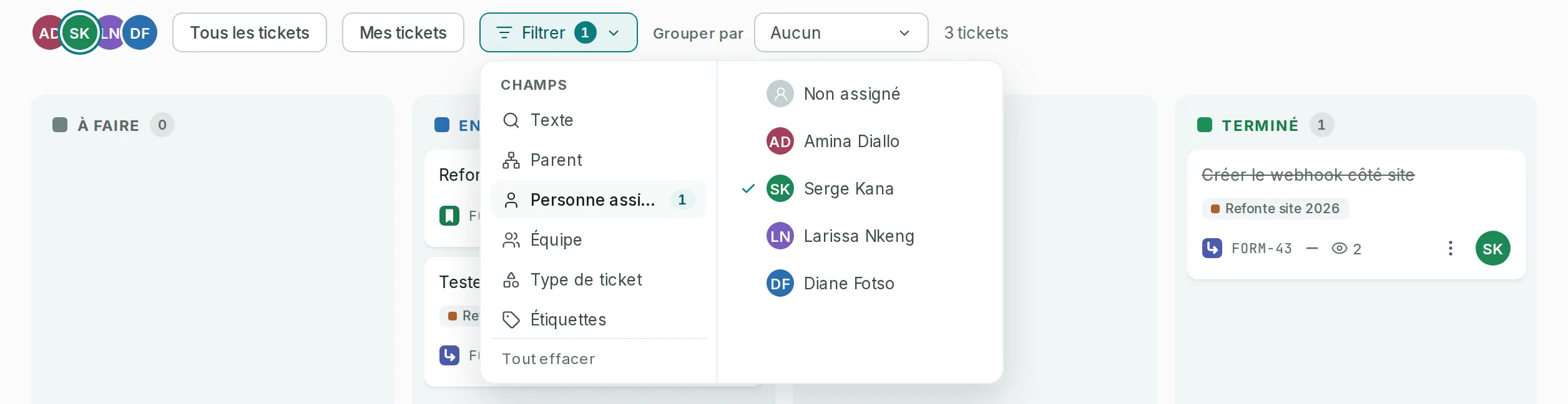
Le bouton Filtrer affiche alors le nombre de champs utilisés, et une ligne sous la barre donne le nombre de tickets retenus.
Effacer les filtres
Lien vers la section « Effacer les filtres »- Cliquez sur Tous les tickets. Tous les critères sont retirés d’un coup.
Dans le panneau Filtrer, Tout effacer fait de même. Quand plus aucune carte ne correspond, le tableau propose aussi Effacer les filtres.
Grouper les cartes en couloirs
Lien vers la section « Grouper les cartes en couloirs »- Dans Grouper par, choisissez Épopée, Assigné ou Priorité. Les cartes se rangent en couloirs, un par valeur, avec le nombre de tickets de chacun. Dans chaque couloir, chaque colonne porte le nom de son statut et le nombre de tickets du couloir dans ce statut. Quand vous faites défiler un long couloir, ce nom reste visible en haut de la colonne.
- Cliquez sur le nom d’un couloir pour le replier ou le déplier. Réduire les swimlanes et Développer les swimlanes, dans le menu … en haut du tableau, agissent sur tous les couloirs.
- Pour revenir aux seules colonnes, choisissez Aucun dans Grouper par.
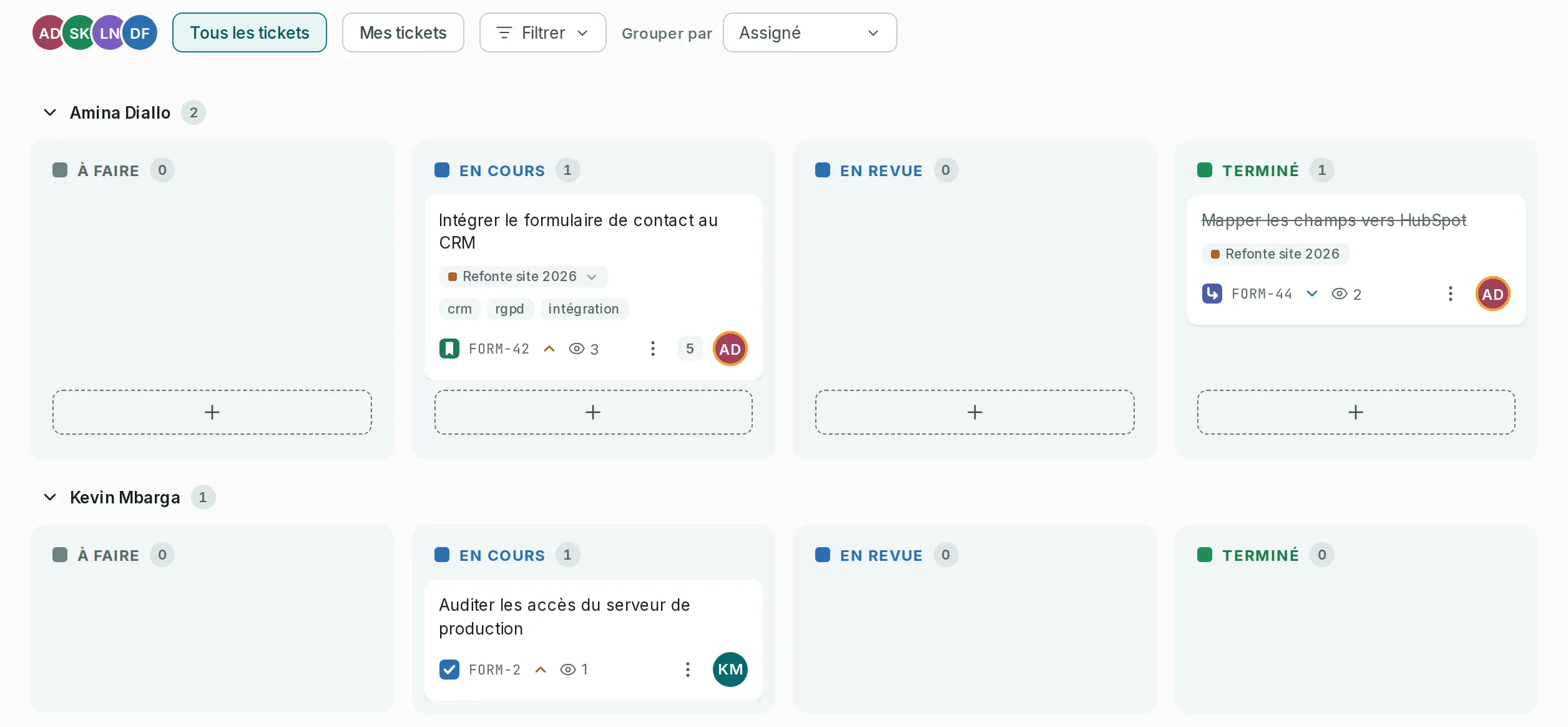
Le couloir des cartes sans valeur vient en dernier : Sans épopée, Non assigné ou Sans priorité.
Le bouton en pointillés au bas d’une colonne crée un ticket dans ce statut et dans ce couloir : sous l’épopée du couloir, ou avec sa priorité. Dans le couloir d’une personne, la carte de création propose cette personne comme Responsable ; vous pouvez en choisir une autre, ou Non assigné. Dans Sans épopée et Non assigné, le ticket naît sans épopée ou sans personne. Le couloir Sans priorité n’a pas ce bouton, car un nouveau ticket prend la priorité Moyenne. Le couloir d’une personne qui ne peut plus recevoir de ticket, parce qu’elle n’est plus membre ou que son compte est désactivé, ne l’a pas non plus.
Réduire une colonne
Lien vers la section « Réduire une colonne »- Survolez l’en-tête d’une colonne : le bouton Réduire paraît à droite de son nom.
- Cliquez dessus. La colonne devient une bande étroite, avec son nom à la verticale et son nombre de tickets.
- Cliquez sur la bande pour la rouvrir.
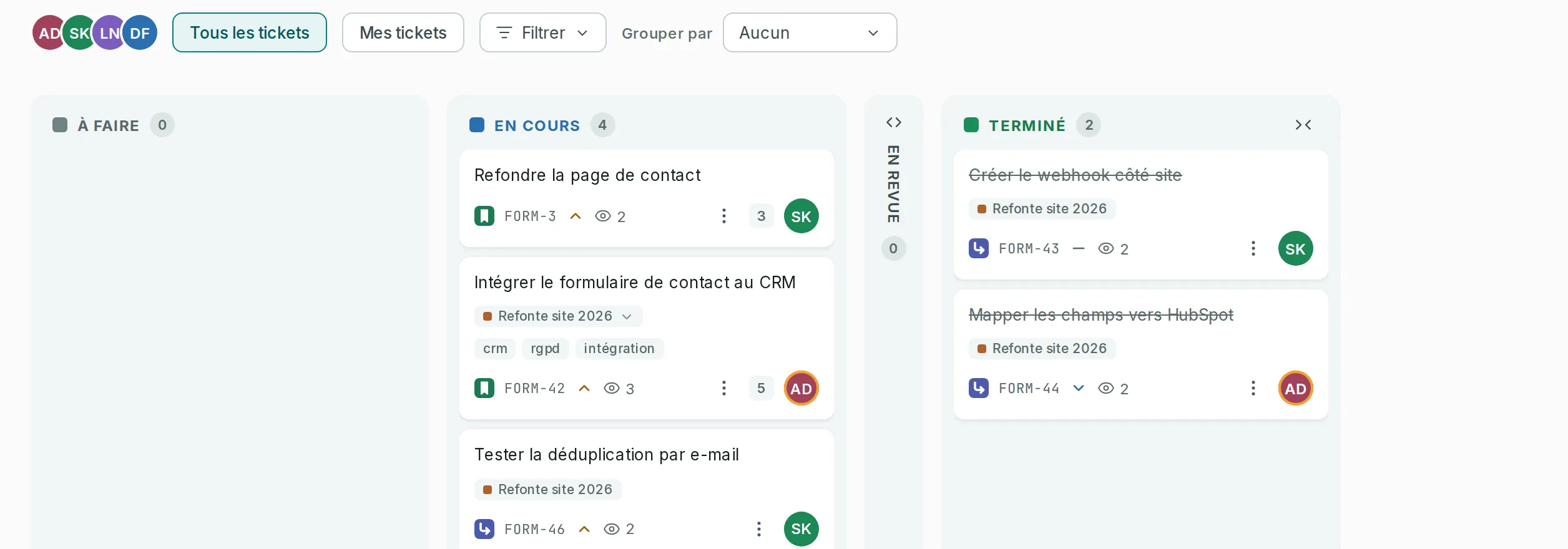
Une colonne réduite le reste quand vous revenez sur le tableau, dans ce navigateur. Ses cartes ne disparaissent pas : Déplacer vers et les flèches du clavier y mènent toujours. Les colonnes ne se réduisent pas sur un téléphone. Quand le tableau est groupé en couloirs, réduire une colonne dans un couloir la réduit dans tous les couloirs, et elle reste réduite quand vous revenez aux seules colonnes.
Copier le lien du tableau, ou le passer en plein écran
Lien vers la section « Copier le lien du tableau, ou le passer en plein écran »À droite des actions du sprint, deux boutons. Sur un téléphone, ils ne sont pas proposés.
- Copier le lien copie l’adresse du tableau, telle que votre navigateur l’affiche. Un message confirme « Lien copié ».
- Plein écran met toute la page en plein écran, sans les barres du navigateur. Cliquez de nouveau, ou appuyez sur Échap, pour en sortir. Là où le navigateur ne l’offre pas, ce bouton manque.
Si quelque chose bloque
Lien vers la section « Si quelque chose bloque »| Ce que vous voyez | Ce qu’il faut faire |
|---|---|
| « Aucun ticket ne correspond aux filtres. » | Cliquez sur Effacer les filtres, puis posez des critères moins nombreux. |
| Un mot tapé dans Texte ne trouve pas la carte. | Le texte cherche des mots entiers dans la clé et le résumé des cartes, pas dans la description. Ainsi, « integ » ne trouve pas « Intégrer ». Tapez le mot complet. |
| Un champ manque dans le panneau Filtrer. | Un champ n’apparaît que s’il a au moins une valeur à proposer dans ce projet, par exemple une étiquette ou une équipe. |
| Mes tickets reste inactif, et son infobulle dit « Vous n’êtes pas membre : aucun ticket ne peut vous être assigné. » | Vous consultez le projet en Super Admin sans en être membre. Cliquez sur la pastille d’une personne à la place. |
| « Ce projet contient plus de tickets que ce tableau n’en montre. Les compteurs ci-dessus portent sur les cartes affichées. » | Le tableau montre 200 cartes au plus. Posez un filtre pour réduire le nombre de tickets. |
- Les critères de champs différents se cumulent. Plusieurs valeurs d’un même champ s’additionnent. Deux personnes cochées montrent les tickets de l’une et ceux de l’autre. Avec Étiquettes, un ticket qui porte au moins une des étiquettes cochées est gardé.
- Épopée garde tous les tickets rangés sous l’épopée, sous-tâches comprises. Parent ne garde que les enfants directs du ticket choisi. Ces deux champs ne prennent qu’une valeur à la fois.
- Mes tickets remplace les personnes déjà choisies par vous seul, et garde les autres critères.
- Le texte ne tient pas compte des accents ni des majuscules.
- Les filtres et le groupement sont inscrits dans l’adresse de la page. Copiez-la pour partager le même tableau filtré.
- Les filtres ne sont pas gardés quand vous quittez le tableau puis y revenez par la barre latérale. Le choix de Grouper par, lui, est retenu pour vous dans ce navigateur.
- Le tableau n’a pas de filtre par statut, puisque ses colonnes sont les statuts. L’écran Tickets du projet en propose un.
- Exporter, en haut du tableau, télécharge les tickets qui répondent aux filtres posés.
- Les filtres du tableau ne s’enregistrent pas sous un nom. Pour garder une recherche, passez par la recherche avancée et ses Filtres sauvegardés.